PixInsight-Skript
Continuum Subtraction
Zieht das Sternlicht (Continuum) von Schmalbandbildern ab (CSub = Schmalband − k · (Breitband-Referenz − Median)) und pflegt es in dein Farbbild ein. Methode A für Galaxien mit Hα-Knoten, Methode B für Emissionsnebel mit mehreren Linien und Palette; eingebettete Vorschau, Lupe, Histogramm, Farbergebnis.
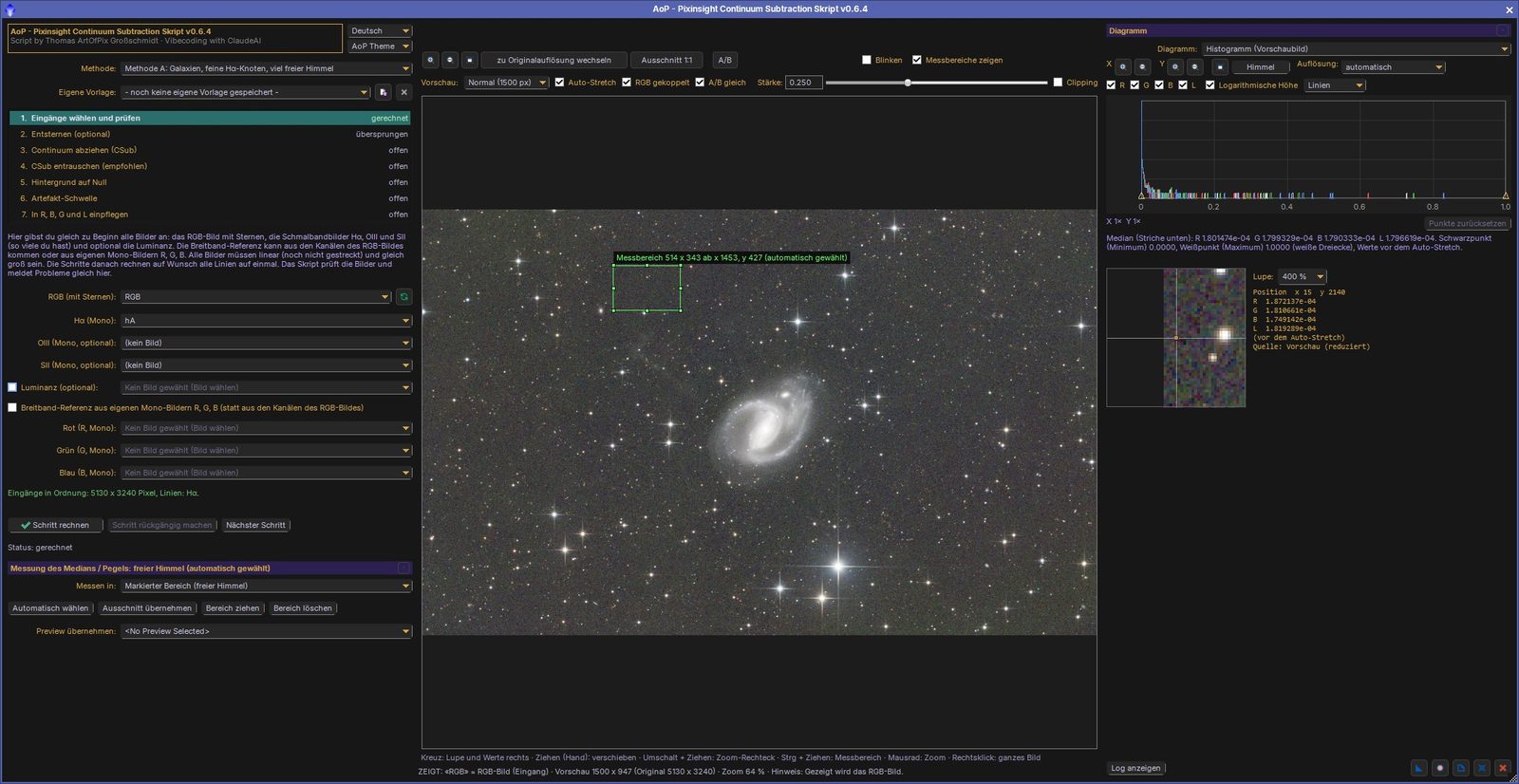
- Version 0.6.4 · 21.11.2026
- Aufruf in PixInsight Script > AoP Astro Suite > Continuum Subtraction
- PixInsight ab 1.8.9 (angenommen)
- Benötigte Prozesse PixelMath, LinearFit
- Preis kostenlos, ohne Gewähr
Die Mindestversion 1.8.9 ist eine Annahme und nicht getestet. Ich arbeite mit PixInsight 1.9.6. Ältere Versionen kann ich nicht beurteilen.
ZIP herunterladen (342 KB) Anleitung als PDF (1,3 MB)
Installation
Weg 1: über das Repository (empfohlen)
Einmal einrichten, danach bekommst du Updates direkt in PixInsight.
In PixInsight Resources › Updates › Manage Repositories öffnen.
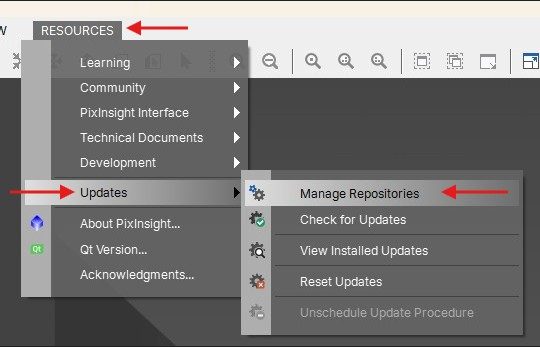
PixInsight: Resources > Updates > Manage Repositories. Die Adresse des Repositorys kopieren (mit dem Schrägstrich am Ende):
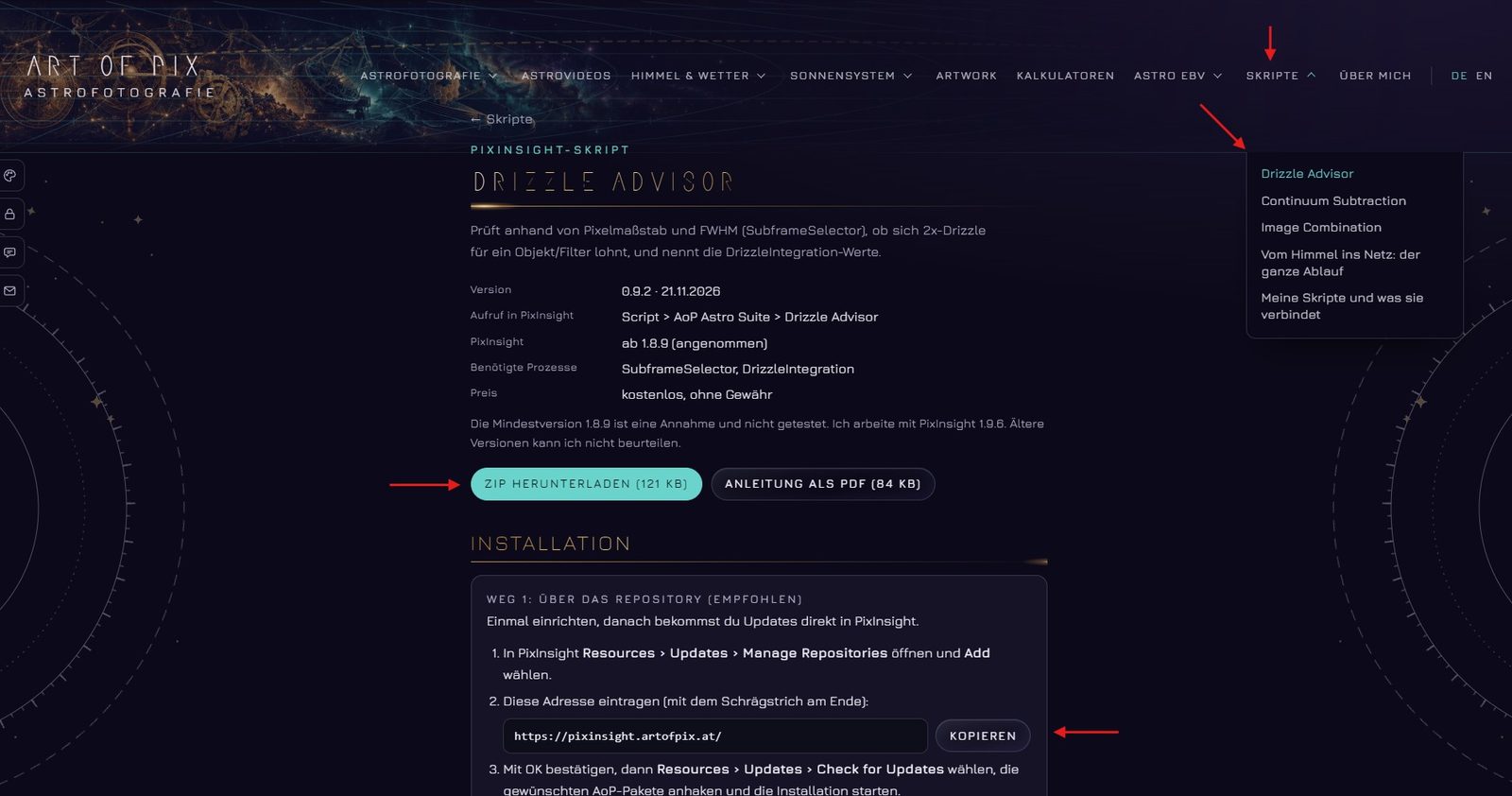
Die Adresse des Repositorys auf dieser Seite mit „Kopieren“ übernehmen. Im Fenster auf Add klicken, die Adresse einfügen und mit OK bestätigen.
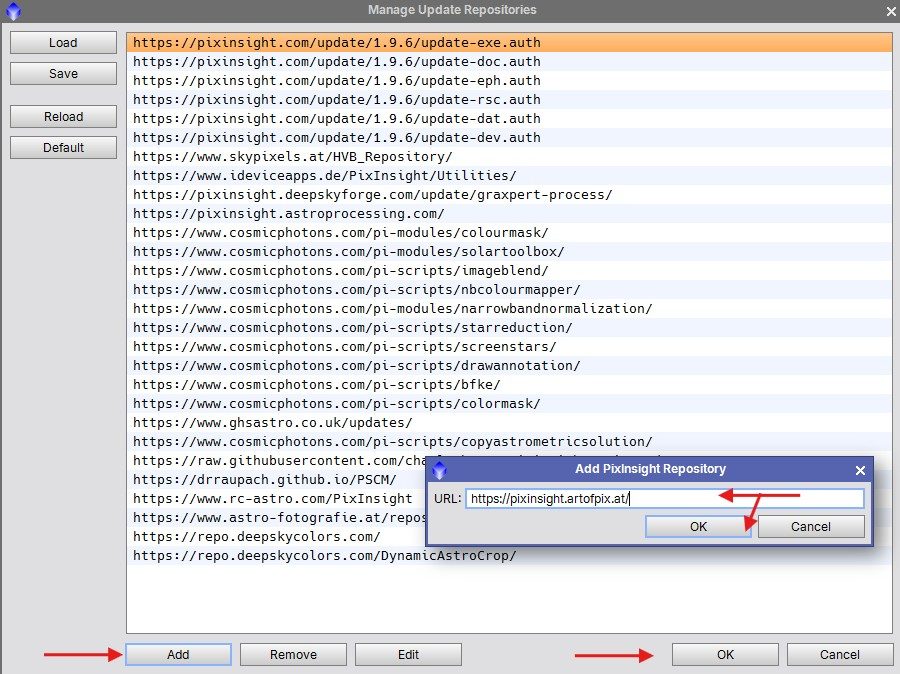
Add wählen, die Adresse einfügen und mit OK bestätigen. Der neue Eintrag steht am Ende der Liste. Das Fenster mit OK schließen.
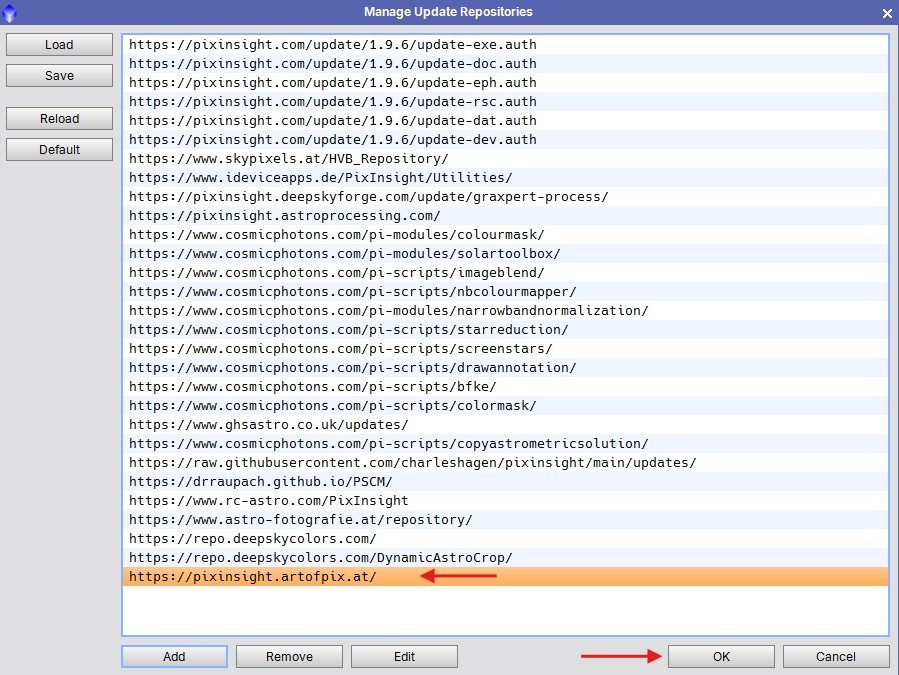
Der neue Eintrag steht am Ende der Liste. Mit OK schließen. Danach Resources › Updates › Check for Updates wählen. PixInsight lädt die Repository-Informationen; die Warnung, dass das Repository nicht signiert ist, ist erwartet (siehe unten).
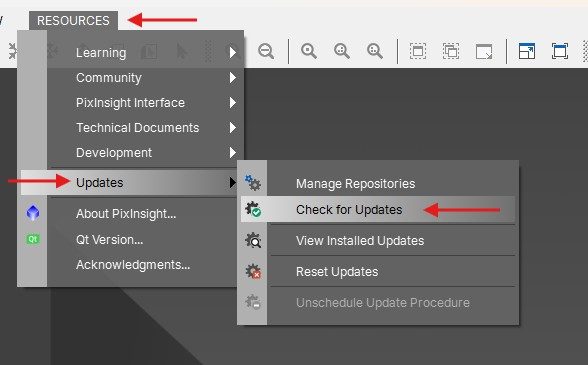
Resources > Updates > Check for Updates. 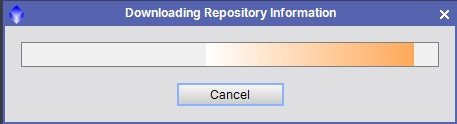
PixInsight lädt die Repository-Informationen. Danach die gewünschten AoP-Pakete anhaken und installieren. Die gewünschten AoP-Pakete anhaken und die Installation starten. Danach PixInsight über File › Quit PixInsight beenden: Updates werden erst beim Beenden eingespielt.
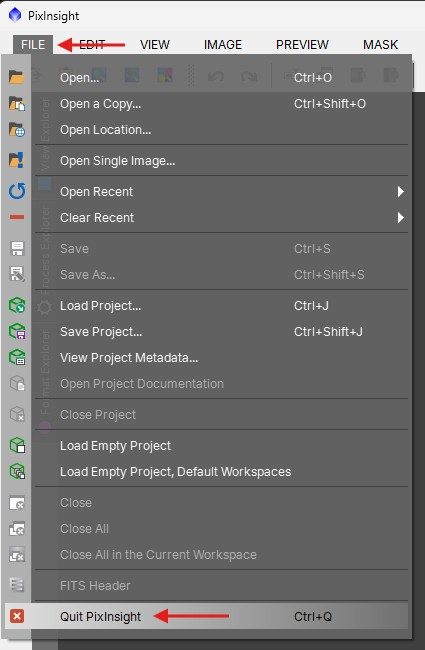
Updates werden erst nach einem Neustart wirksam: File > Quit PixInsight, dann neu starten. PixInsight neu starten. Das Skript steht jetzt unter Script > AoP Astro Suite > Continuum Subtraction. Fehlt der Eintrag, einmal Script › Feature Scripts › Regenerate ausführen.
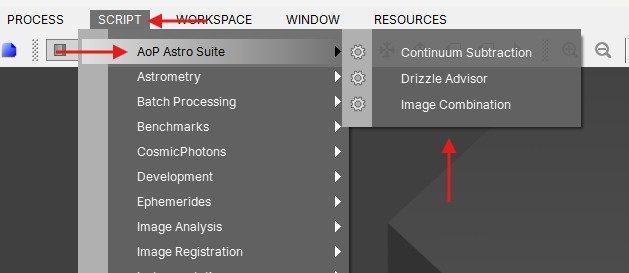
Nach dem Update: Script > AoP Astro Suite zeigt die installierten Skripte.
PixInsight warnt, dass das Repository nicht signiert ist. Das ist erwartet: Ich habe (noch) keine Signatur der PixInsight-Entwickler. Jedes Paket prüft PixInsight zusätzlich über eine Prüfsumme. Binde dasselbe Skript nicht zusätzlich über „Feature Scripts › Add“ aus einem anderen Ordner ein, sonst erscheint der Menüeintrag doppelt.
Weg 2: ZIP-Datei von Hand
ZIP herunterladen und an einen festen Platz entpacken (nicht in den Downloads-Ordner, das Skript wird von dort bei jedem Start geladen).
In PixInsight Script › Feature Scripts… öffnen.
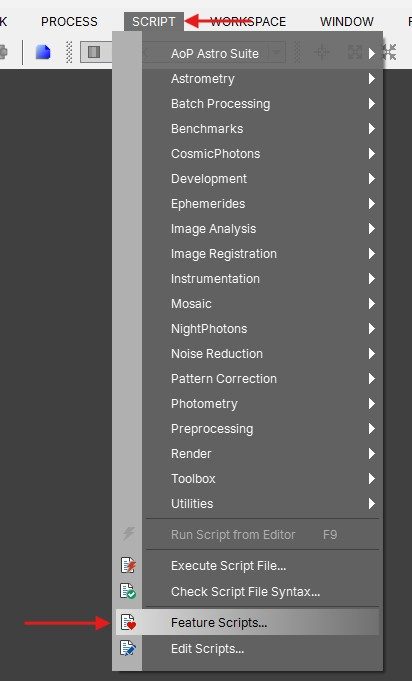
Ohne Repository: Script > Feature Scripts… öffnen. Im Fenster Add wählen und den entpackten Ordner mit der .js-Datei auswählen, dann Regenerate und Done.
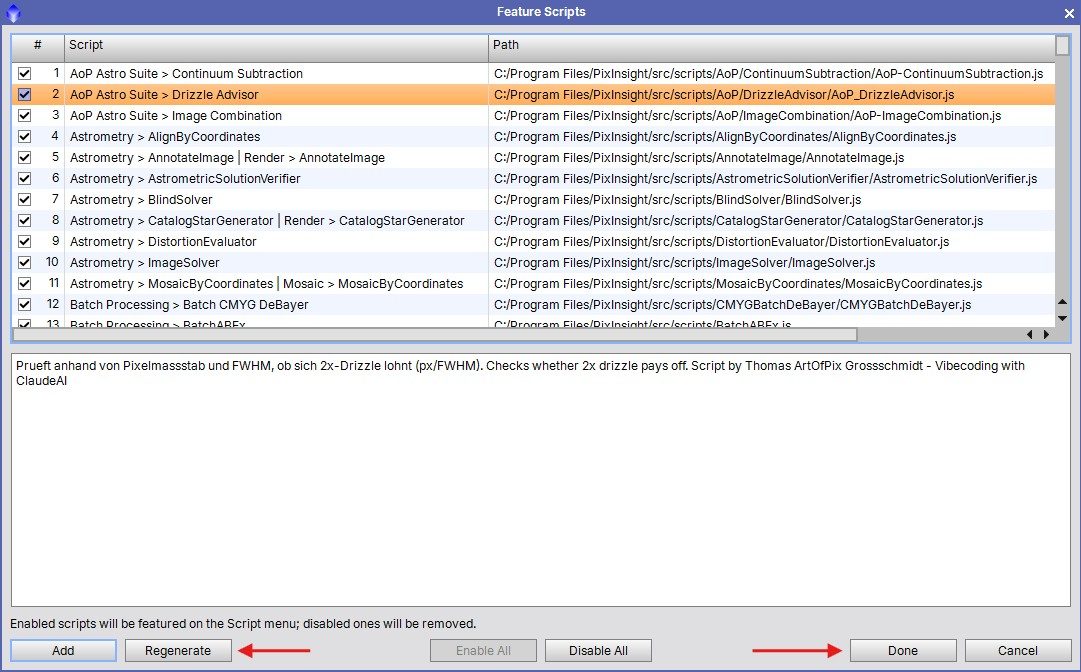
Feature Scripts: Add (Ordner mit dem Skript wählen), dann Regenerate und Done. Aufruf über Script > AoP Astro Suite > Continuum Subtraction.
Nach dem Update: Script > AoP Astro Suite zeigt die installierten Skripte.
Update
- Repository: Resources › Updates › Check for Updates, Paket anhaken, installieren und PixInsight neu starten. Ohne Neustart wird das Update nicht wirksam.
- ZIP: Neues ZIP in denselben Ordner entpacken und die alte Datei überschreiben, danach Script › Feature Scripts › Regenerate. Desktop-Icons gehören zu einer bestimmten Dateiversion und müssen danach neu angelegt werden.
Videos
Die Videos liegen bei YouTube. Erst wenn du auf „Video laden“ klickst, wird eine Verbindung zu YouTube (youtube-nocookie.com) aufgebaut und Daten werden dorthin übertragen.
Bedienungsanleitung
Die Anleitung steht hier und als PDF (Deutsch und Englisch in einer Datei). PDF herunterladen
1. Wofür das Skript da ist
Das Skript zieht das Sternlicht (Continuum) von Schmalbandbildern ab, damit nur das reine Emissionssignal übrig bleibt: CSub = Schmalband − k · (Breitband-Referenz − Median). Es führt dich in einem Fenster Schritt für Schritt durch zwei Wege und pflegt das Ergebnis am Ende in dein Farbbild ein.
- Methode A ist für Galaxien mit feinen Hα-Knoten und viel freiem Himmel. Das CSub wird in R, B (und optional G und L) eingepflegt.
- Methode B ist für Emissionsnebel, auch mit wenig freiem Himmel. Jede Linie (Hα, OIII, SII) wird einzeln bearbeitet und zu einer Palette gemischt.
Eine eingebettete Vorschau mit Lupe, Histogramm und A/B-Vergleich zeigt jeden Schritt, bevor du ihn in voller Größe rechnest. Jedes Feld hat einen Hover-Hinweis.
2. Voraussetzungen
- PixInsight ab Version 1.8.9 (entwickelt und benutzt mit 1.9.6).
- Lineare Bilder, alle gleich groß: ein Farbbild (RGB) mit Sternen und mindestens ein Schmalbandbild (Hα, optional OIII und SII, jeweils Mono). Optional eigene Mono-Bilder R, G, B als Breitband-Referenz und eine Luminanz. Gestreckte Bilder gehen nicht; das Skript warnt, wenn der Median über 0,1 liegt.
- Optional, je nach Wunsch (sie werden nur gebraucht, wenn du den jeweiligen Schritt nutzt): StarXTerminator oder StarNet V2 zum Entsternen; BlurXTerminator, NoiseXTerminator oder MLDenoise als Prozess-Icons, die du vorher angelegt hast (die Parameter kommen aus deinem Icon, das Skript setzt sie nicht). Ohne diese Werkzeuge kannst du die Schritte überspringen oder ein selbst bearbeitetes Bild wählen.
- Alle Bilder müssen in PixInsight geöffnet sein.
3. Installation
- Den Ordner mit
AoP-ContinuumSubtraction.jsan einen festen Platz legen (ein Ordner deiner Wahl, das Skript braucht keinen bestimmten Pfad). - In PixInsight: Script > Feature Scripts > Add, diesen Ordner wählen, dann Done. Alternativ einmalig über Script > Execute Script File.
- Aufruf: Script > AoP Astro Suite > Continuum Subtraction.
- Nach einem Update oder wenn der Menüeintrag fehlt oder alt aussieht: Script > Feature Scripts > Regenerate (oder PixInsight neu starten).
- Ein Desktop-Icon (Dreieck unten rechts im Fenster, links neben „Vorschau ein-/ausblenden“, auf den PixInsight-Desktop ziehen) speichert alle Einstellungen, gehört aber zu genau dieser Dateiversion. Nach einem Update das Icon neu anlegen.
Das Skript ist nicht signiert; PixInsight kann beim ersten Start eine Meldung zeigen.
4. Bedienung
Fenster und Grundprinzip
Das Fenster hat drei Teile: links die Einstellungen und die Liste der Schritte, in der Mitte die große Vorschau mit der Anzeige-Zeile darüber, rechts das Histogramm, die Lupe mit den Werten, die Abschnitte Hintergrund, Weißabgleich und Angleichen sowie ganz unten die Knöpfe und Symbole. Oben rechts wählst du Deutsch / English und das Farbdesign AoP Theme / PI Theme; das Fenster öffnet sich dabei neu, alle Einstellungen und Ergebnisse bleiben, die Wahl wird gespeichert.
Jeder Schritt hat einen Status: offen, gerechnet (grün), veraltet (orange: davor wurde etwas geändert, bitte neu rechnen) oder übersprungen (grau). Jeder Schritt erzeugt ein eigenes Bild mit änderbarer ID. Die wichtigsten Knöpfe sind Schritt rechnen, Schritt rückgängig machen (schließt die Ergebnisbilder dieses Schritts) und Nächster Schritt (wechselt nur, rechnet nichts). Während einer Rechnung zeigt die Statuszeile orange „Rechnet …“; PixInsight reagiert dann kurz nicht (je nach Bildgröße 10 bis 30 Sekunden pro Schritt in voller Auflösung, die Vorschau 1 bis 3 Sekunden).
Schritt für Schritt: Methode A
- Eingänge wählen und prüfen. Wähle RGB (mit Sternen), Hα und, wenn vorhanden, OIII und SII. Optional Mono-R, -G, -B als Referenz und eine Luminanz („Luminanz einpflegen“). Das Skript sucht beim Start nach Namen wie „Ha“, „OIII“, „SII“; jedes Feld hat ein Auswahlfeld mit allen geöffneten Bildern. Die Wahl tauscht nur das Bild, alle Einstellungen bleiben; Zwischenergebnisse, die am alten Bild hängen, werden verworfen und die Schritte stehen auf „veraltet“. „Bildlisten neu laden“ liest die Liste neu.
- Entsternen (optional). StarXTerminator oder StarNet V2. Ohne Entsternen wird mit Sternen gerechnet.
- Continuum abziehen (CSub). Hier stellst du den Faktor k ein (siehe Abschnitt 6). Der Knopf „k aus dem Bild vorschlagen“ misst einen Startwert.
- CSub entrauschen (empfohlen). Mit einem Prozess-Icon, einem selbst entrauschten Bild (zum Beispiel aus GraXpert) oder überspringen.
- Hintergrund auf Null. Zieht den Median ab (gemessen im Messbereich oder am ganzen Bild).
- Artefakt-Schwelle. Schneidet einen kleinen Rest am Hintergrund ab. Startwert 0 (keine Wirkung); der Vorschlag kommt aus dem Maximum des Hintergrunds im Messbereich.
- In R, B, G und L einpflegen. CSub wird mit Faktoren zum Farbbild addiert: R + a · CSub (a = 2), B + b · CSub (b = 0,2), optional G + g · CSub und L + c · CSub. Die Faktoren a, b, g, c (0 bis 20) stellst du je Linie über die Linienknöpfe ein. Das Verhältnis b zu a bestimmt den Farbton: b = 0 gibt reines Rot, ein Zehntel bis ein Drittel von a ergibt Rosa bis Magenta. Alle Linien mit gerechnetem CSub gehen in ein gemeinsames Farbbild. Die Namen der Ergebnisse folgen den Linien (zum Beispiel
hARGB_CSubundLhA_CSubfür Hα,hAO3RGB_CSubfür Hα + OIII); ein selbst eingetragener Name bleibt. Das Auswahlfeld „Kombination“ bietet auch HOO, HSO, SHO und OHS.
Danach: Finalisieren erzeugt die fertigen Bilder in voller Auflösung (der Knopf steht im letzten Schritt neben „Schritt rückgängig machen“). Sind alle Schritte gerechnet oder übersprungen, erscheint einmal „Fertig“ mit den Bildnamen. Die Ergebnisbilder bleiben in PixInsight offen.
Schritt für Schritt: Methode B
Über der Vorschau stehen die Linienknöpfe (Hα – R, OIII – G+B, SII – G). Jede Linie behält ihre eigenen Einstellungen und Ergebnisse. Der Haken „Alle Linien“ neben „Schritt rechnen“ führt den aktuellen Schritt für alle Linien mit Bild aus; prüfe vorher k und Referenz je Linie.
- Eingänge wählen und prüfen. Wie bei Methode A. Hα ist Pflicht, OIII und SII sind optional; eine Luminanz ist für die HaRGB-Luminanz nötig.
- Entsternen (je Linie). Voreinstellung an: Schmalband und Referenz werden ohne Sterne gerechnet.
- Breitband abziehen / PCS (je Linie). CSub = Linie − k · (Referenz − Median). Startwerte: Hα k = 0,126 gegen R, OIII k = 0,158 gegen G+B, SII k = 0,129 gegen G. Die Sterne müssen im CSub verschwinden.
- Schärfen: BlurXTerminator (optional). Über dein Prozess-Icon (Voreinstellung
BTX_Starless; heißt dein Icon anders, trägst du den Namen ein). Das Skript misst die Median-FWHM der Sterne und trägt sie als PSF Diameter ins Icon ein. - Entrauschen: NXT / MLDenoise. Über dein Icon, mit einem selbst entrauschten Bild oder übersprungen.
- LinearFit (optional, Voreinstellung aus). Gleicht eine Linie an die Referenzlinie an (Voreinstellung Hα); die Referenzlinie selbst bleibt unverändert.
- Pegelabgleich der Hintergründe. Setzt den Median jeder Linie auf einen gemeinsamen Zielpegel (0,0001). Bei Nebeln, die das ganze Bild füllen, den Messbereich auf einen leeren Teil setzen.
- Palette. Jede Linie bekommt einen Farbton und einen Beitrag, die Linien werden je Farbkanal gemischt. Paletten: SHO, HSO, HOO, OHS, HaRGB und eigene Farbtöne; optional wird das RGB-Bild mit den Sternen mit einem Mittelton dazugemischt.
- HaRGB-Luminanz (optional). L + c · (Hα − Pegel), Voreinstellung c = 0,5.
Du kannst die Methode jederzeit wechseln; der Zustand der anderen Methode bleibt erhalten.
Messbereich
Median und Pegel misst das Skript standardmäßig in einem Bereich auf freiem Himmel, den es selbst wählt (gelb umrandet in der Vorschau). Es sucht den ruhigsten Teil ohne Sterne, Nebel und Gradienten und prüft dafür das RGB-Bild und alle Linien gleichzeitig. Weitere Möglichkeiten im Abschnitt „Messung des Medians / Pegels“ (zum Aufklappen anklicken): Ganzes Bild (bei fast leerem Himmel), Ausschnitt übernehmen, Preview übernehmen (ein Preview-Rechteck aus PixInsight) und Automatisch wählen. Ein Bereich, den du selbst setzt, bleibt stehen. Findet das Skript keinen geeigneten Himmel, nennt die Infozeile den Grund; dann setze den Bereich selbst oder stelle auf Ganzes Bild.
Mit der Maus: Knopf Bereich ziehen drücken und in der Vorschau ein Rechteck aufziehen (oder Strg + Ziehen für Messbereich bzw. Hintergrund, Strg + Umschalt + Ziehen für den Weißabgleich). Den Rahmen in der Mitte greifen verschiebt ihn, Kanten und Ecken ändern die Größe. Mindestgröße 8 × 8 Pixel. Grün = Messbereich bzw. Hintergrund, Cyan = Weißabgleich. Messbereiche zeigen blendet die Rahmen aus, ohne sie zu löschen.
Vorschau, Lupe und Diagramm
- Vorschau: Zoom mit dem Mausrad, Verschieben durch Ziehen, Zoom-Rechteck mit Umschalt + Ziehen, Rechtsklick = ganzes Bild. Dazu Auto-Stretch (nur Anzeige, die Ergebnisbilder bleiben linear), A/B-Vergleich mit Blinken, Clipping-Markierung und Ausschnitt 1:1.
- Originalauflösung: Der Knopf „zu Originalauflösung wechseln“ rechnet das ganze Bild in voller Größe und zoomt auf 100 %. Das ist langsam; ab 36 Megapixel fragt das Skript vorher. Ein zweiter Klick führt zur verringerten Auflösung zurück.
- Lupe: Maus über die Vorschau bewegen; die Lupe zeigt den Bereich vergrößert (200 bis 1600 %) mit Position und den Werten R, G, B, L vor dem Auto-Stretch.
- Diagramm: wählt sich mit dem Schritt (CSub: Streudiagramm „Linie gegen Referenz (k)“, Entrauschen und Schärfen: Profil durch das Fadenkreuz, sonst Histogramm). Das Histogramm folgt dem Vorbild der HistogramTransformation mit Zoom, Verschieben, Kanälen R, G, B, L und eigenen Schwarz- und Weißpunkten (weiße Dreiecke; ändert nur die Anzeige).
- Karten „Anteil von CSub“: zeigen in einer festen Skala, wie viel vom Signal über dem Himmel aus CSub kommt.
- A und B gleich strecken: Beim Einpflegen wird der Anzeige-Stretch aus Bild A (ohne CSub) bestimmt und auf Bild B (mit CSub) angewendet, damit der Vergleich genau zeigt, was CSub hinzufügt.
Farbergebnis
In den Schritten „In R, B, G und L einpflegen“ (Methode A) und „Palette“ (Methode B) erscheinen die Abschnitte des Farbergebnisses. Sie wirken nur auf das Farbergebnis, nicht auf die linearen Zwischenschritte. Reihenfolge: LinearFit → Mischen → Hintergrund → Weißabgleich → Belichtung → Farbregler (mit SCNR). Mit dem Haken „auch im Ergebnisbild“ gilt eine Einstellung auch im erzeugten Bild, sonst nur in der Vorschau.
- Hintergrund neutralisieren: zieht von jedem Kanal den Unterschied der Himmelspegel ab, sodass der Hintergrund neutral grau wird. In der Zeile „Hintergrund“ wählst du den Messbereich auch aus einer geöffneten Preview.
- Weißabgleich: richtet die Mittelwerte von R, G und B in einem Bereich (Nebel oder Galaxie, ohne helle Einzelsterne) aneinander aus. Der Bereich ist automatisch gewählt, per Maus ziehbar (Cyan) oder aus einer Preview wählbar.
- Belichtung: Regler Belichtung (EV) (−4 bis +4) und ein Paar Versatz | Gamma. Auto stellt die Werte so ein, dass Lichter und Tiefen möglichst nicht abgeschnitten werden; Zurücksetzen setzt alles neutral.
- Farbregler: Verstärkung, Gamma und je ein Paar Helligkeit | Kontrast und Sättigung | Dynamik (wie die Bildanpassung im Image-Combination-Skript). Doppelklick auf einen Regler setzt ihn zurück.
- SCNR: drei Regler R, G, B (0 bis 100 %), Methode „Durchschnitt neutral“. G um 50 % hilft gegen den grünen Stich eines Hα-Nebels.
- Angleichen (LinearFit): gleicht die Kanäle aneinander an; nur für lineare Daten. Der Bereich ist ausgegraut, wenn es für die aktuelle Kombination nicht geht, der Text nennt den Grund.
Vorlagen und Hilfe
Eigene Einstellungen lassen sich als Vorlage speichern, laden und löschen (ohne Bildnamen, in den PixInsight-Einstellungen). Das Hilfefeld unten links in einigen Schritten erklärt Warum und Wie; das Hilfe-Symbol unten rechts (Buch) öffnet die Gesamthilfe in einem eigenen, scrollbaren Fenster.
Warnhinweise beim Einpflegen
Beim Einpflegen zeigt eine graue Zeile Kennzahlen, bei Übertreibung ein gelbes Warndreieck: Abschneiden (Bildpunkte laufen in Weiß), Hα dominiert (CSub über 90 % des Signals der Knoten), Übersättigung (Knoten fast einfarbig), Luminanz (CSub über 60 % des Signals). Die Grenzen sind Richtwerte; am Bild ändert die Prüfung nichts.
Log-Datei
Jede Sitzung schreibt eine Log-Datei für die Fehlersuche (AoP_ContinuumSubtraction_<Datum>_<Uhrzeit>.log, die letzten 10 bleiben erhalten). Standardordner: AoP-ContinuumSubtraction-logs in deinem Benutzerverzeichnis; er wird angelegt, falls er fehlt. Der Pfad steht beim Start in der PixInsight-Konsole. Mit dem Knopf Log anzeigen (unten rechts) siehst du das Log in einem Fenster; Alles kopieren legt es in die Zwischenablage. In diesem Fenster zeigt die Zeile Log-Ordner (ab dem nächsten Start) den Pfad; mit Ordner wählen … änderst du ihn und mit Standard stellst du ihn zurück; die Wahl gilt ab dem nächsten Start und wird in den PixInsight-Einstellungen gespeichert. Lässt sich ein Ordner nicht beschreiben, nimmt das Skript den Standardordner und danach den temporären Ordner des Systems; ein Fehler beim Schreiben des Logs stoppt das Skript nie. Das Log ist reines ASCII und bleibt deutsch.
5. Das Ergebnis beurteilen
- Sterne im CSub: mittelhelle Sterne sollen im grauen Hintergrund untergehen. Hell geblieben = k zu klein. Schwarz oder mit dunklem Ring = k zu groß (zu viel abgezogen). Die hellsten und gesättigten Sterne heben sich nie ganz auf (Seeing, Halos, Sättigung); nimm sie nicht als Maßstab.
- Echte Hα-Strukturen: Rot enthält selbst Hα. Ein zu großes k nimmt dem CSub echte Strukturen weg. Vergleiche mit A/B oder Blinken gegen den Eingang, ob Filamente und Knoten erhalten bleiben. Im Zweifel das kleinere k.
- Farbe: Das Verhältnis der Faktoren (Methode A) bzw. der Farbtöne (Methode B) bestimmt den Farbton. Das Warndreieck und die Karten „Anteil von CSub“ zeigen, ob du übertreibst.
- Fertig: Die Statuszeile steht grün auf „FERTIG“, wenn alle Schritte gerechnet oder übersprungen sind.
6. Die wichtigsten Werte
| Wert | Bedeutung | Startwert |
|---|---|---|
| k | wie hell das Sternlicht im Schmalband im Vergleich zur Referenz ist | Methode A: 0,42 (Hα gegen R); Methode B: Hα 0,126, OIII 0,158, SII 0,129 |
| Referenz | Breitband-Kanal, gegen den abgezogen wird | Hα: R; OIII: G+B (Mittel); SII: G |
| Median / Pegel | Himmelspegel, wird im Messbereich gemessen | automatischer Bereich |
| Artefakt-Schwelle | schneidet einen Rest am Hintergrund ab | 0 (keine Wirkung) |
| a, b, g, c | Anteile von CSub in R, B, G und L (0 bis 20) | Hα: a = 2, b = 0,2, g = 0; OIII: g = 1, b = 1; SII: a = 1 |
| Zielpegel (Methode B) | gemeinsamer Hintergrundpegel der Linien | 0,0001 |
| c (HaRGB-Luminanz) | Anteil von Hα in der Luminanz | 0,5 |
k richtig einstellen: k gleicht aus, wie hell das Sternlicht im Schmalband im Vergleich zur Referenz ist. Setze im Schritt „CSub“ den Haken „Zum Einstellen von k: Vorschau mit Sternen“ (nur nötig, wenn du entsternt hast), stelle „Ausschnitt 1:1“ auf einen Bereich mit mehreren mittelhellen, nicht gesättigten Sternen und verändere k, bis die Sterne im Hintergrund verschwinden. Haken wieder raus und „Schritt rechnen“; gerechnet wird immer mit den entsternten Bildern. Die Startwerte gehören zu den Beispieldaten des Autors; andere Filter, Belichtungen und Stacks brauchen ein anderes k. Die Werte für OIII und SII sind aus der Lage der Linien im Spektrum abgeleitete Vorschläge und nicht geprüft.
Warum SII gegen Grün? SII (672 nm) liegt im Rotfilter. Bei Hα-starken Objekten enthält Rot aber selbst Hα und ist deshalb keine saubere Referenz für SII; Grün enthält weder Hα noch SII. OIII (501 nm) liegt zwischen Grün und Blau, darum das Mittel G+B.
7. Ergebnisbilder und Einstellungen
- Ergebnisbilder: Jeder Schritt legt ein Bild an; die fertigen Bilder (zum Beispiel
RGB_CSub,L_CSuboder die Palettenbilder wieHOORGB_CSub) entstehen mit „Finalisieren“ in voller Auflösung. Die Namen sind änderbar. - Hilfsbilder: Zwischenbilder der Vorschau heißen
AoPCS_…und werden beim Schließen entfernt. Beim Mittel G+B legt das Skript kurz ein HilfsbildAoPCS_ref_…an. - Gespeicherte Einstellungen (PixInsight-Einstellungen):
AoP_ContinuumSubtraction/language,…/theme,…/templates,…/logDir. - Skript-Icon: das Dreieck unten rechts (Neue Instanz) speichert alle Einstellungen im Icon.
8. Grenzen und bekannte Eigenheiten
- Alle Eingangsbilder müssen gleich groß und linear sein. Bei gestreckten Bildern und bei Bildern, die nicht 32-Bit-Gleitkomma sind, warnt das Skript.
- Die Vorschau ist eine eigene, eingebettete Vorschau; die Real-Time-Preview von PixInsight kann ein Skript nicht ansteuern.
- Die Parameter von BlurXTerminator, NoiseXTerminator, MLDenoise und StarXTerminator setzt das Skript nicht; sie kommen aus deinen Prozess-Icons. Heißt dein BXT-Icon anders als
BTX_Starless, trage den Namen ein. - Die Lupe zeigt Pixel des Vorschaubilds, keine Live-Berechnung.
- Hintergrund-Neutralisierung und LinearFit im Farbergebnis messen an Zuschnitt-Kopien (Hilfsfenster
AoPCS_bn…, werden entfernt). - Die k-Werte sind Startwerte, kein automatischer Abgleich. Der Vorschlag „k aus dem Bild vorschlagen“ liegt bei Emissionsnebeln eher zu hoch.
- Typische Meldungen und Lösungen: „Alle Bilder müssen gleich groß sein“: die Eingangsbilder zuschneiden oder neu registrieren. „Das Skript konnte keinen Messbereich auf freiem Himmel finden“: den Bereich selbst setzen oder Ganzes Bild wählen. „Es ist kein Prozess-Icon angegeben“ oder „Das Prozess-Icon … wurde nicht gefunden“: den Icon-Namen im Schritt prüfen. „… wurden keine Sterne erkannt (nicht linear, oder zu wenig Signal)“: die lineare Version des Bildes verwenden. Sterne bleiben im CSub: k erhöhen; schwarze Ringe: k senken.
- Die englischen Texte wurden nicht von einer Muttersprachlerin oder einem Muttersprachler geprüft.
- Das Skript wurde außerhalb von PixInsight mit einem Mock getestet (Logik, Formeln, Oberfläche, Sprachwechsel, Log). Einige Teile der Oberfläche sind in PixInsight für diese Version noch nicht bestätigt (Anordnung und Startgröße, Rahmen per Maus, Weißabgleich, SCNR, Belichtung mit Auto, Vorschau-Auswahl, Log-Ordner-Dialog).
9. Änderungslog
- v0.6.4 (21.11.2026) Noch mehr Abstand zwischen den Zeilen und zwischen Titelzeilen und Feldern; die Vorschau fluchtet nach jedem Schrittwechsel mit dem Histogramm.
- v0.6.3 (21.11.2026) Mehr Abstand zwischen den Zeilen in allen Schritten; alle Eingabe- und Auswahlfelder der linken Spalte fluchten (auch bei „Luminanz (optional)“ in Schritt 1); drei Konsolenwarnungen behoben.
- v0.6.2 (21.11.2026) In der Messung stehen alle vier Knöpfe in einer Zeile; „Sichtbaren Ausschnitt übernehmen“ heißt jetzt „Ausschnitt übernehmen“.
- v0.6.1 (21.11.2026) „Messung des Medians / Pegels“ ist beim Start immer aufgeklappt, „Bereich ziehen“ steht über „Bereich löschen“, alle Beschriftungen der linken Spalte sind gleich breit, sodass Auswahl- und Eingabefelder auf einer Linie beginnen.
- v0.6.0 (21.11.2026) Aufbau, Optik und Bedienung an das Image-Combination-Skript (v0.16.1) angeglichen, Rechnung und Ausgaben unverändert: dunkelviolette Titelzeilen der Bereiche (AoP Theme), alle Auswahlfelder und Knöpfe ohne Tastaturfokus, Farbregler und Belichtung in Paaren (Helligkeit | Kontrast, Sättigung | Dynamik, Versatz | Gamma), Dreieck „Neue Instanz“ unten rechts, Hilfe in eigenem Fenster, Zeile „Log-Ordner“ im Log-Fenster wie dort.
- v0.5.1 (21.11.2026) Kein fester Log-Pfad mehr: Das Log liegt standardmäßig im Benutzerverzeichnis (
AoP-ContinuumSubtraction-logs) und der Ordner ist im Fenster „Log anzeigen“ einstellbar. Lizenzzeile im Kopf. Release-Ordner mit Bedienungsanleitung. - v0.5.0 (21.11.2026) Bereich „Belichtung“ (EV, Versatz, Gamma, Auto). Zeilen „Hintergrund“ und „Weißabgleich“ mit Auswahl einer Preview. Weniger Rahmen und Muster in der Oberfläche (Knöpfe und Auswahlfelder ohne Fokusrahmen im AoP Theme).
- v0.4.0 bis v0.4.2 (21.11.2026) Farbdesign AoP Theme / PI Theme, Messbereiche mit der Maus, Weißabgleich, SCNR, Angleichen (LinearFit), Bildauswahl für jedes Eingangsbild.
- v0.3.x (November 2026) Alle Linien (Hα, OIII, SII) gleichzeitig, Farbergebnis, Histogramm, Lupe, Warndreieck, Log, Deutsch/English, Farbkombinationen HOO, HSO, SHO, OHS.
- v0.1 und v0.2 (November 2026) Methode A und Methode B.
10. Urheber und Lizenz
Script by Thomas ArtOfPix Großschmidt · Vibecoding with ClaudeAI. Kostenlos, ohne Gewähr und ohne Haftung. Weitergabe nur unverändert und mit Quellenangabe.
Die Verfahren sind eigene Umsetzungen ohne übernommenen Code. „Methode A“ und „Methode B“ sind eigene Bezeichnungen für zwei Vorgehensweisen aus Tutorials. Vorbilder der Rechenwege sind PhotometricContinuumSubtraction (Charles Hagen / NightPhotons) und NarrowbandHueCombination (Jürgen Bätz).
Lizenz und Haftung
Kostenlos nutzbar, ohne Gewähr und ohne Haftung: Ich hafte nicht für Schäden oder Datenverlust. Weitergabe nur unverändert und mit Quellenangabe (Script by Thomas ArtOfPix Großschmidt · Vibecoding with ClaudeAI). Alle übrigen Rechte bleiben bei mir. Es ist keine Open-Source-Lizenz. Bei Fehlern oder Wünschen schreib mir über die Kontaktseite.
Prüfsumme (SHA-256) der ZIP-Datei: 09ac9b67c4f27b2c56df14fa872bf0474efa5628dfc1185ae00332f1137736c6