PixInsight-Skript
Drizzle Advisor
Prüft anhand von Pixelmaßstab und FWHM (SubframeSelector), ob sich 2x-Drizzle für ein Objekt/Filter lohnt, und nennt die DrizzleIntegration-Werte.
- Version 0.9.2 · 21.11.2026
- Aufruf in PixInsight Script > AoP Astro Suite > Drizzle Advisor
- PixInsight ab 1.8.9 (angenommen)
- Benötigte Prozesse SubframeSelector, DrizzleIntegration
- Preis kostenlos, ohne Gewähr
Die Mindestversion 1.8.9 ist eine Annahme und nicht getestet. Ich arbeite mit PixInsight 1.9.6. Ältere Versionen kann ich nicht beurteilen.
ZIP herunterladen (121 KB) Anleitung als PDF (2,1 MB)
Installation
Weg 1: über das Repository (empfohlen)
Einmal einrichten, danach bekommst du Updates direkt in PixInsight.
In PixInsight Resources › Updates › Manage Repositories öffnen.
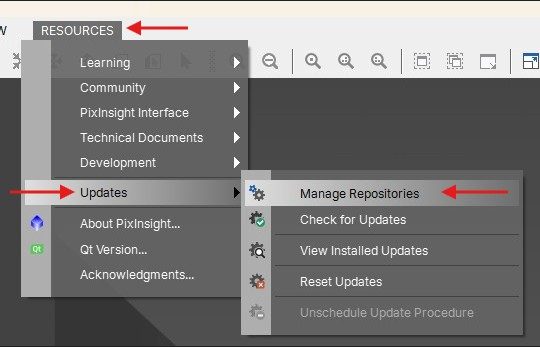
PixInsight: Resources > Updates > Manage Repositories. Die Adresse des Repositorys kopieren (mit dem Schrägstrich am Ende):
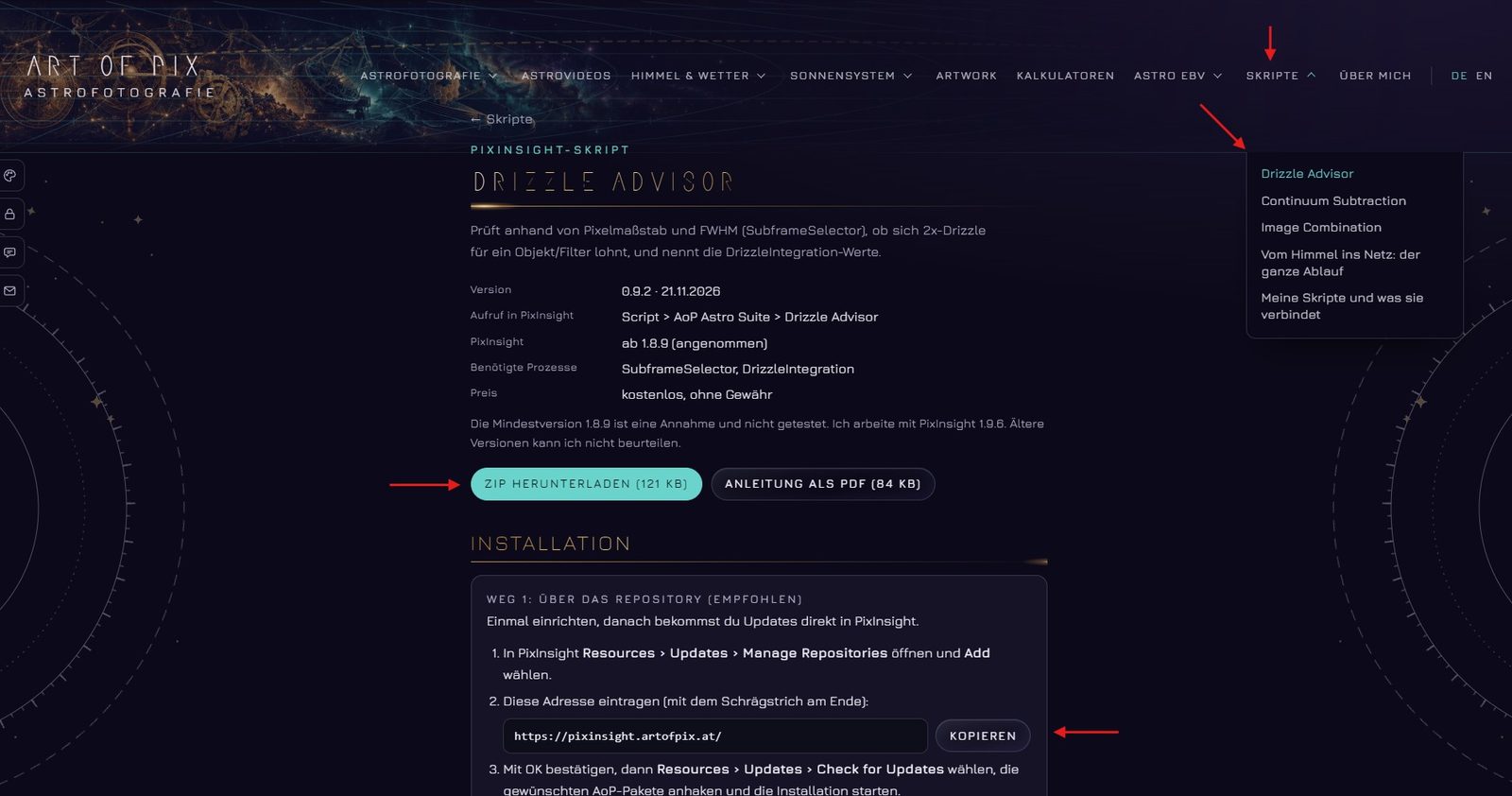
Die Adresse des Repositorys auf dieser Seite mit „Kopieren“ übernehmen. Im Fenster auf Add klicken, die Adresse einfügen und mit OK bestätigen.
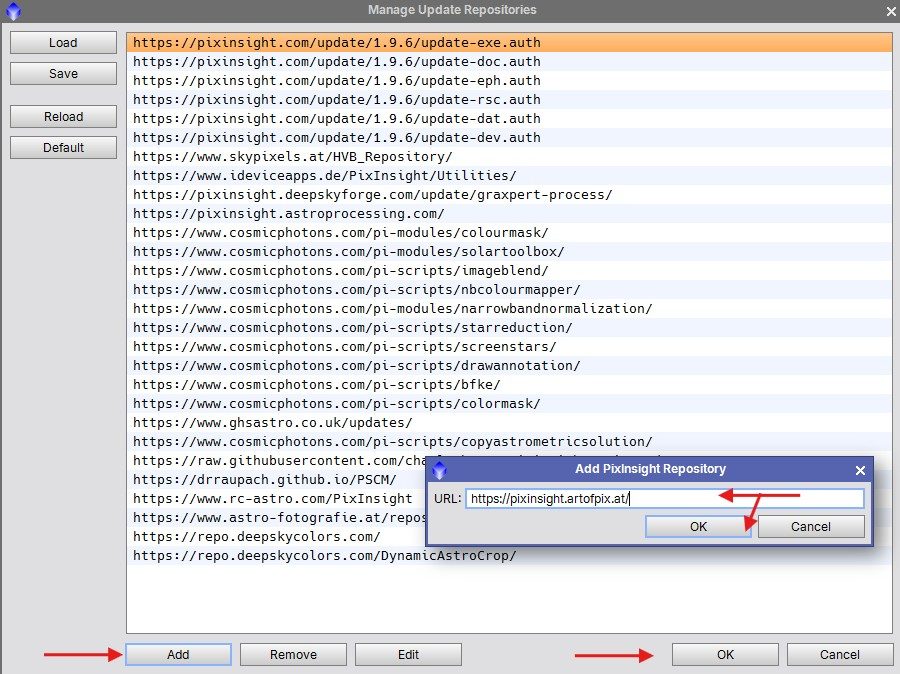
Add wählen, die Adresse einfügen und mit OK bestätigen. Der neue Eintrag steht am Ende der Liste. Das Fenster mit OK schließen.
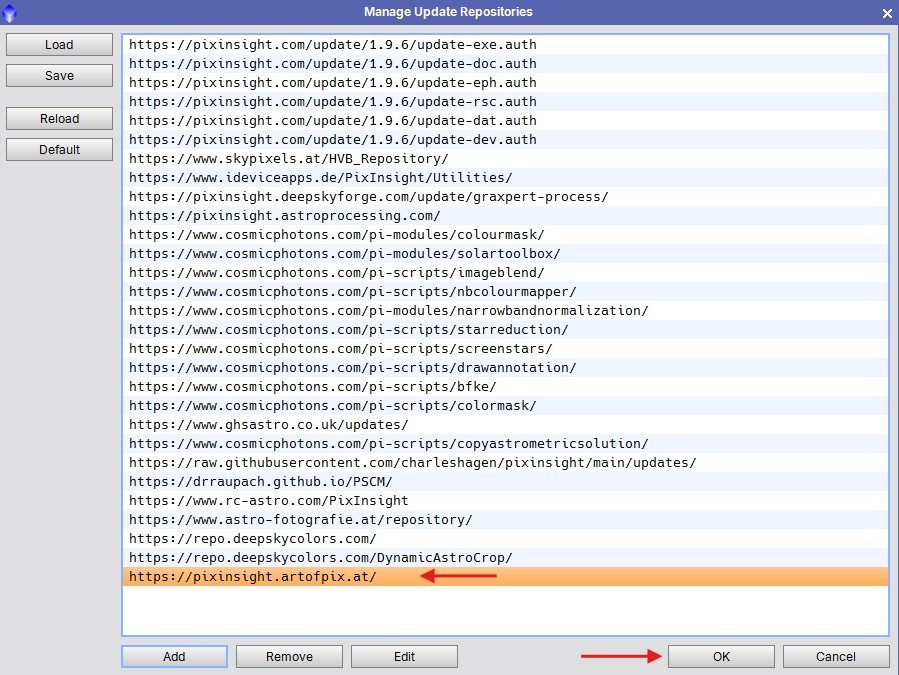
Der neue Eintrag steht am Ende der Liste. Mit OK schließen. Danach Resources › Updates › Check for Updates wählen. PixInsight lädt die Repository-Informationen; die Warnung, dass das Repository nicht signiert ist, ist erwartet (siehe unten).
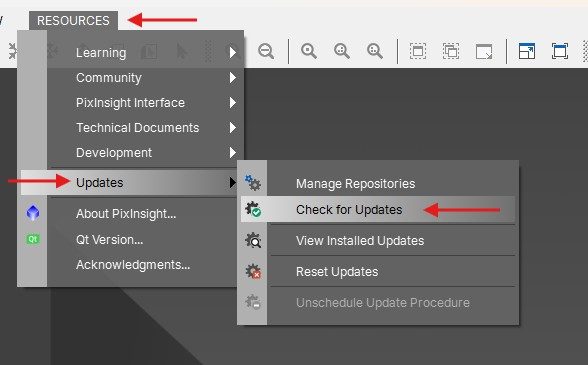
Resources > Updates > Check for Updates. 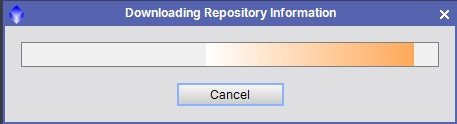
PixInsight lädt die Repository-Informationen. Danach die gewünschten AoP-Pakete anhaken und installieren. Die gewünschten AoP-Pakete anhaken und die Installation starten. Danach PixInsight über File › Quit PixInsight beenden: Updates werden erst beim Beenden eingespielt.
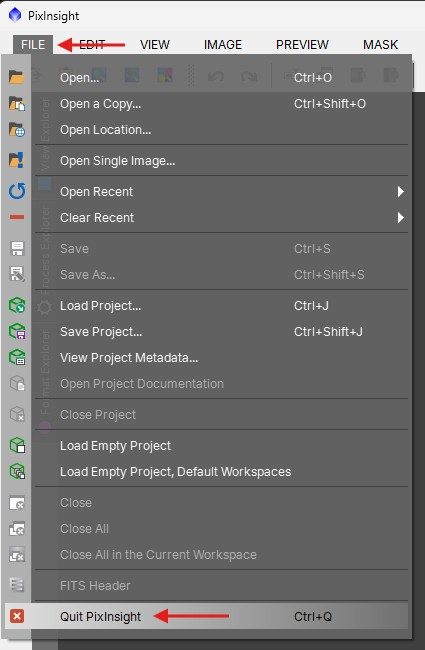
Updates werden erst nach einem Neustart wirksam: File > Quit PixInsight, dann neu starten. PixInsight neu starten. Das Skript steht jetzt unter Script > AoP Astro Suite > Drizzle Advisor. Fehlt der Eintrag, einmal Script › Feature Scripts › Regenerate ausführen.
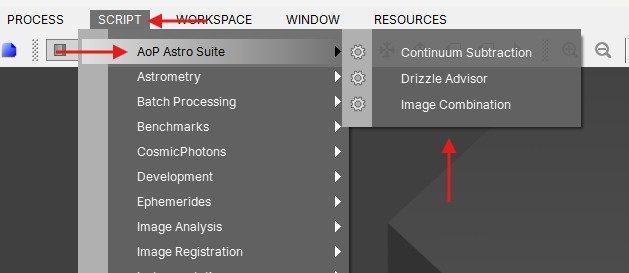
Nach dem Update: Script > AoP Astro Suite zeigt die installierten Skripte.
PixInsight warnt, dass das Repository nicht signiert ist. Das ist erwartet: Ich habe (noch) keine Signatur der PixInsight-Entwickler. Jedes Paket prüft PixInsight zusätzlich über eine Prüfsumme. Binde dasselbe Skript nicht zusätzlich über „Feature Scripts › Add“ aus einem anderen Ordner ein, sonst erscheint der Menüeintrag doppelt.
Weg 2: ZIP-Datei von Hand
ZIP herunterladen und an einen festen Platz entpacken (nicht in den Downloads-Ordner, das Skript wird von dort bei jedem Start geladen).
In PixInsight Script › Feature Scripts… öffnen.
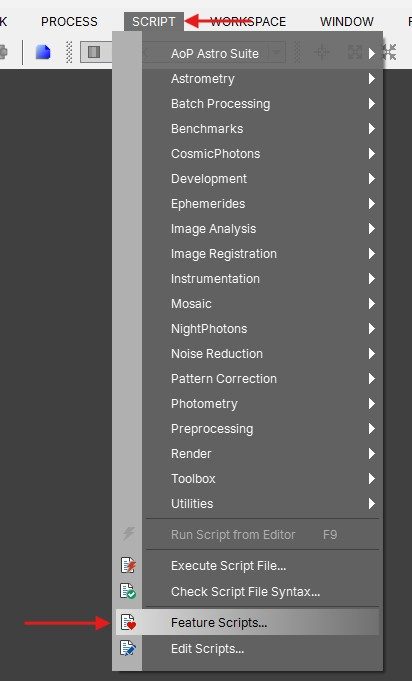
Ohne Repository: Script > Feature Scripts… öffnen. Im Fenster Add wählen und den entpackten Ordner mit der .js-Datei auswählen, dann Regenerate und Done.
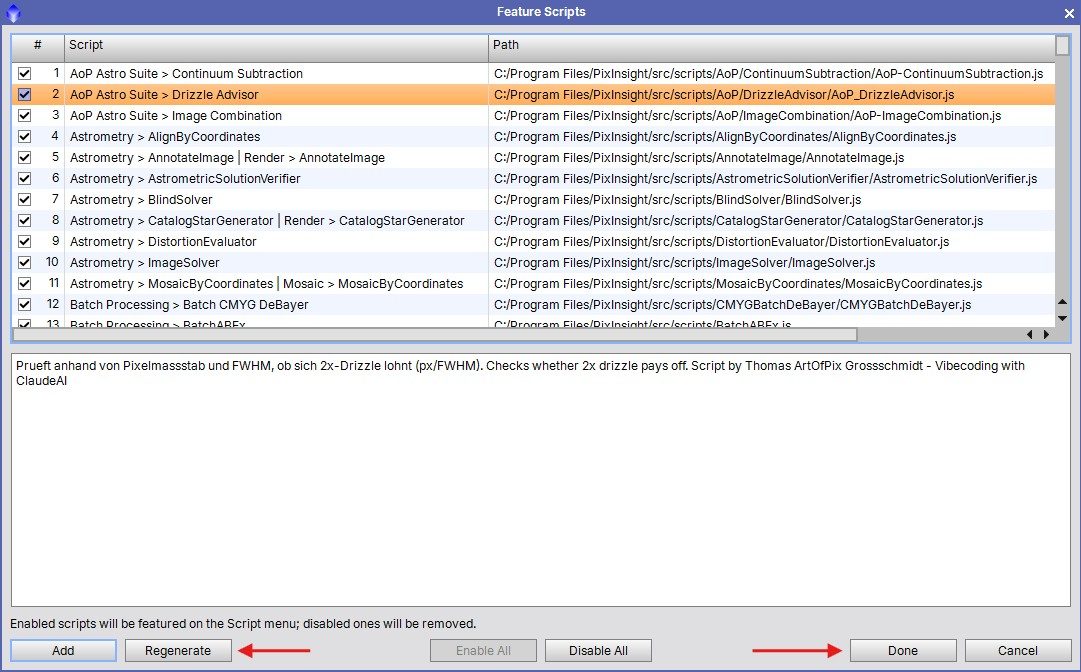
Feature Scripts: Add (Ordner mit dem Skript wählen), dann Regenerate und Done. Aufruf über Script > AoP Astro Suite > Drizzle Advisor.
Nach dem Update: Script > AoP Astro Suite zeigt die installierten Skripte.
Update
- Repository: Resources › Updates › Check for Updates, Paket anhaken, installieren und PixInsight neu starten. Ohne Neustart wird das Update nicht wirksam.
- ZIP: Neues ZIP in denselben Ordner entpacken und die alte Datei überschreiben, danach Script › Feature Scripts › Regenerate. Desktop-Icons gehören zu einer bestimmten Dateiversion und müssen danach neu angelegt werden.
Videos
Die Videos liegen bei YouTube. Erst wenn du auf „Video laden“ klickst, wird eine Verbindung zu YouTube (youtube-nocookie.com) aufgebaut und Daten werden dorthin übertragen.
Bedienungsanleitung
Die Anleitung steht hier und als PDF (Deutsch und Englisch in einer Datei). PDF herunterladen
1. Wofür das Skript da ist
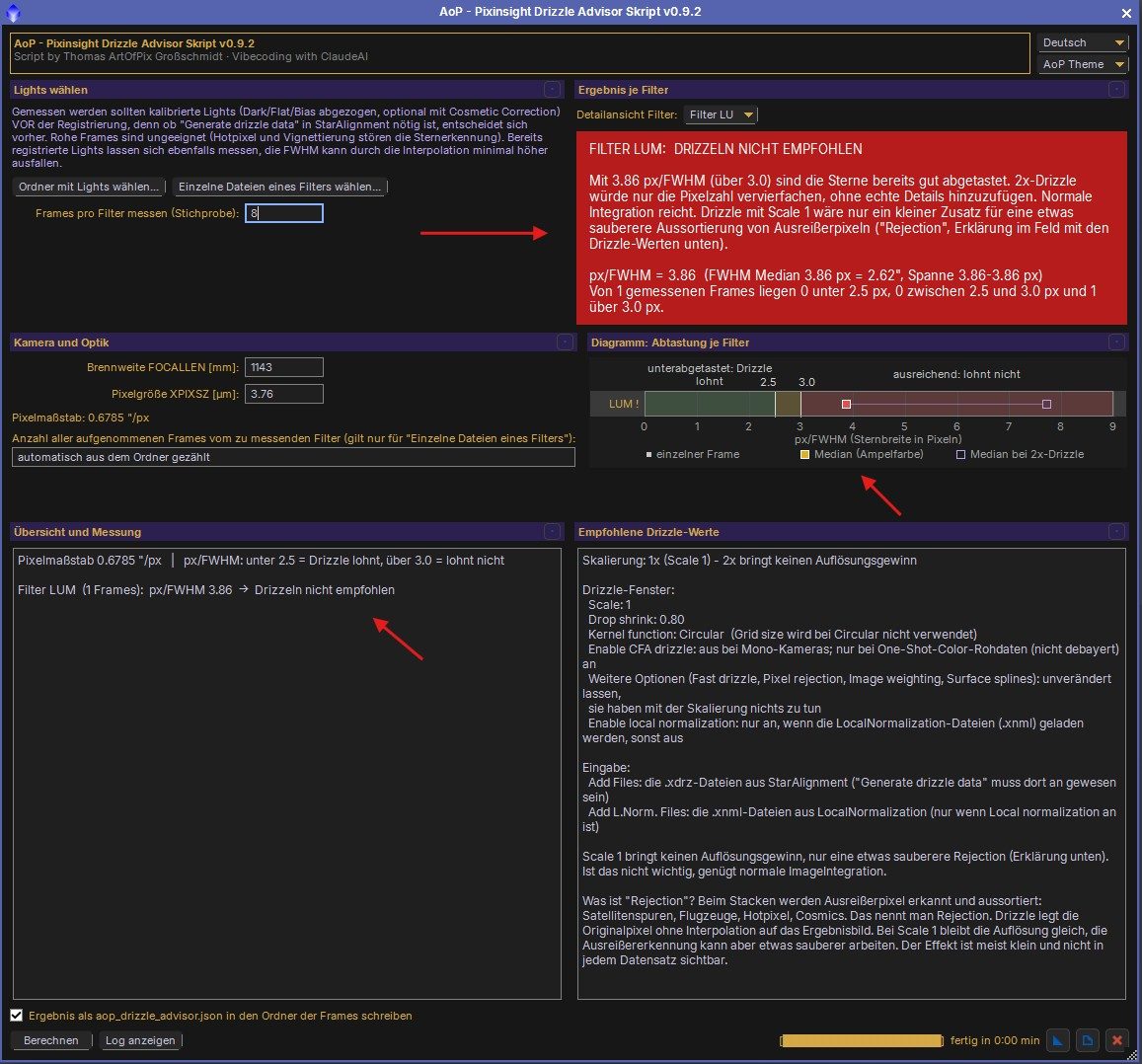
Das Skript beantwortet eine Frage: Lohnt sich 2x-Drizzle für diese Daten? Es misst die Sternbreite (FWHM) einer Stichprobe deiner kalibrierten Light-Frames mit dem SubframeSelector von PixInsight, setzt sie ins Verhältnis zum Pixelmaßstab und zeigt je Filter eine Ampel, ein Urteil in Klartext und die Werte, die du im DrizzleIntegration-Fenster einträgst.
Es misst nur. Es verändert keine Bilder und startet weder StarAlignment noch DrizzleIntegration.
2. Voraussetzungen
- PixInsight mit den Prozessen SubframeSelector und (für das Ergebnis) DrizzleIntegration. Mit welchen PixInsight-Versionen das Skript läuft, ist nicht geprüft; entwickelt und benutzt wird es in der Installation des Autors.
- Kalibrierte Lights (Dark/Flat/Bias abgezogen, optional mit Cosmetic Correction), gemessen vor der Registrierung. Rohe Frames sind ungeeignet: Hotpixel und Vignettierung stören die Sternerkennung. Bereits registrierte Lights lassen sich ebenfalls messen; die FWHM kann durch die Interpolation minimal höher ausfallen.
- FITS- oder XISF-Dateien (
.xisf,.fit,.fits,.fts) mit den Header-SchlüsselnFOCALLEN(Brennweite, mm) undXPIXSZ(Pixelgröße, µm). Fehlen sie, trägst du die Werte von Hand ein.
3. Installation
- Den Ordner mit
AoP_DrizzleAdvisor.jsan einen festen Platz legen (ein Ordner deiner Wahl, das Skript braucht keinen bestimmten Pfad). - In PixInsight: Script > Feature Scripts > Add, diesen Ordner wählen, dann Done. Alternativ einmalig über Script > Execute Script File.
- Aufruf: Script > AoP Astro Suite > Drizzle Advisor.
- Nach einem Update oder wenn der Menüeintrag fehlt oder alt aussieht: Script > Feature Scripts > Regenerate (oder PixInsight neu starten).
- Ein Desktop-Icon (Dreieck unten links im Dialog auf den PixInsight-Desktop ziehen) gehört zu genau dieser Dateiversion. Nach einem Update das Icon neu anlegen.
4. Bedienung
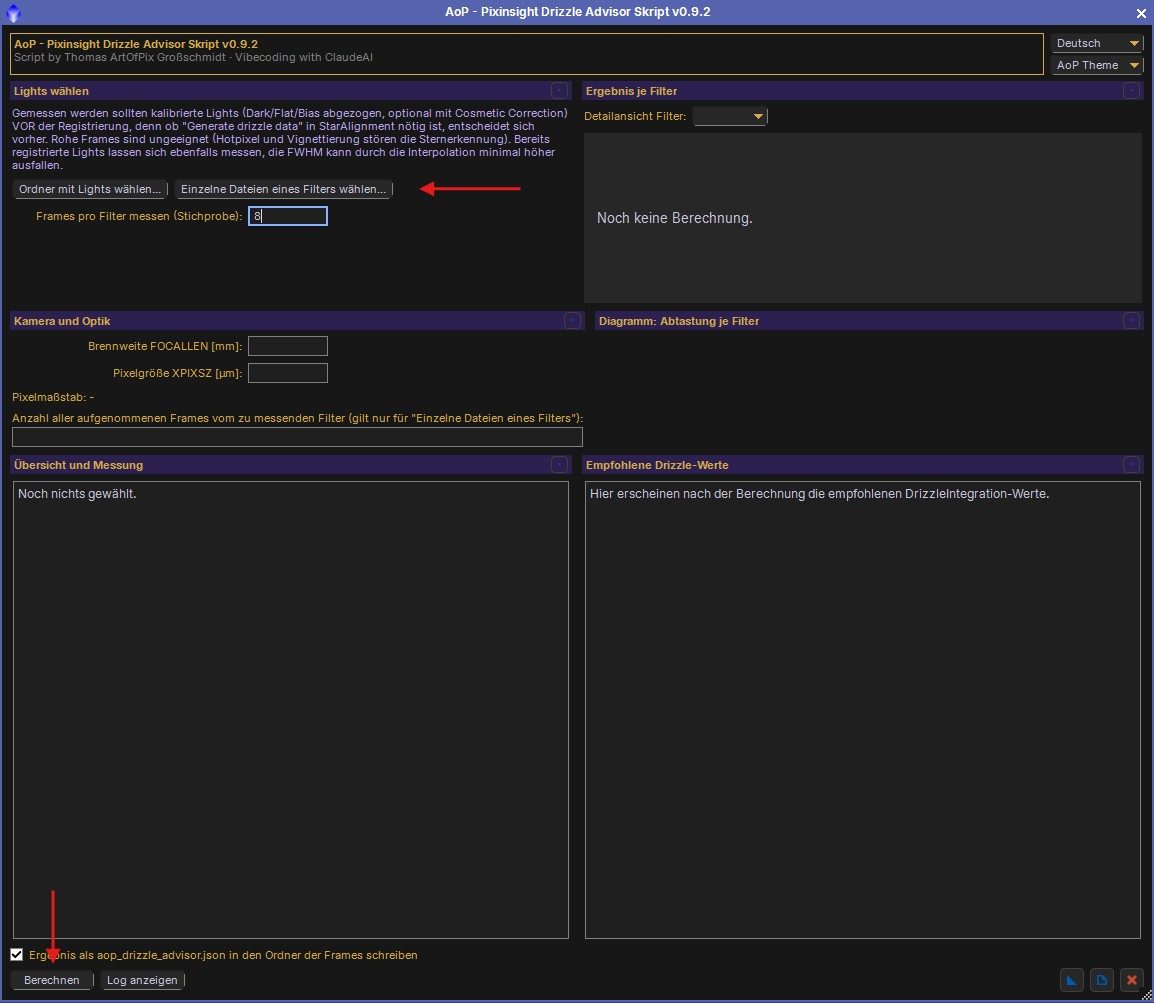
Sprache: Oben rechts im Dialog wählst du Deutsch oder English. Der Dialog schließt kurz und erscheint an derselben Stelle wieder; Ordner, Eingaben und bereits berechnete Ergebnisse bleiben erhalten, das Urteil wird in der neuen Sprache neu geschrieben. Die Wahl wird in den PixInsight-Einstellungen gemerkt.
Farbdesign: Daneben wählst du AoP Theme (dunkel, dunkelviolette Titelzeilen, wie die anderen AoP-Skripte) oder PI Theme (Standardoptik von PixInsight). Auch hier wird der Dialog neu aufgebaut; die Wahl wird gemerkt. Im AoP Theme haben Knöpfe und Auswahlfelder keinen Tastaturfokus.
Bereiche, Tooltips, Hilfe: Die Bereiche („Lights wählen“, „Kamera und Optik“, „Übersicht und Messung“, „Ergebnis je Filter“, „Empfohlene Drizzle-Werte“) lassen sich per Klick auf die Titelzeile ein- und ausklappen. Jedes Feld hat einen Tooltip (Was / Wofür / Beispiel). Unten stehen das Dreieck (Neue Instanz), das Hilfe-Symbol und „Schließen“. Enter löst keine Messung aus; gemessen wird nur per Klick auf „Berechnen“.
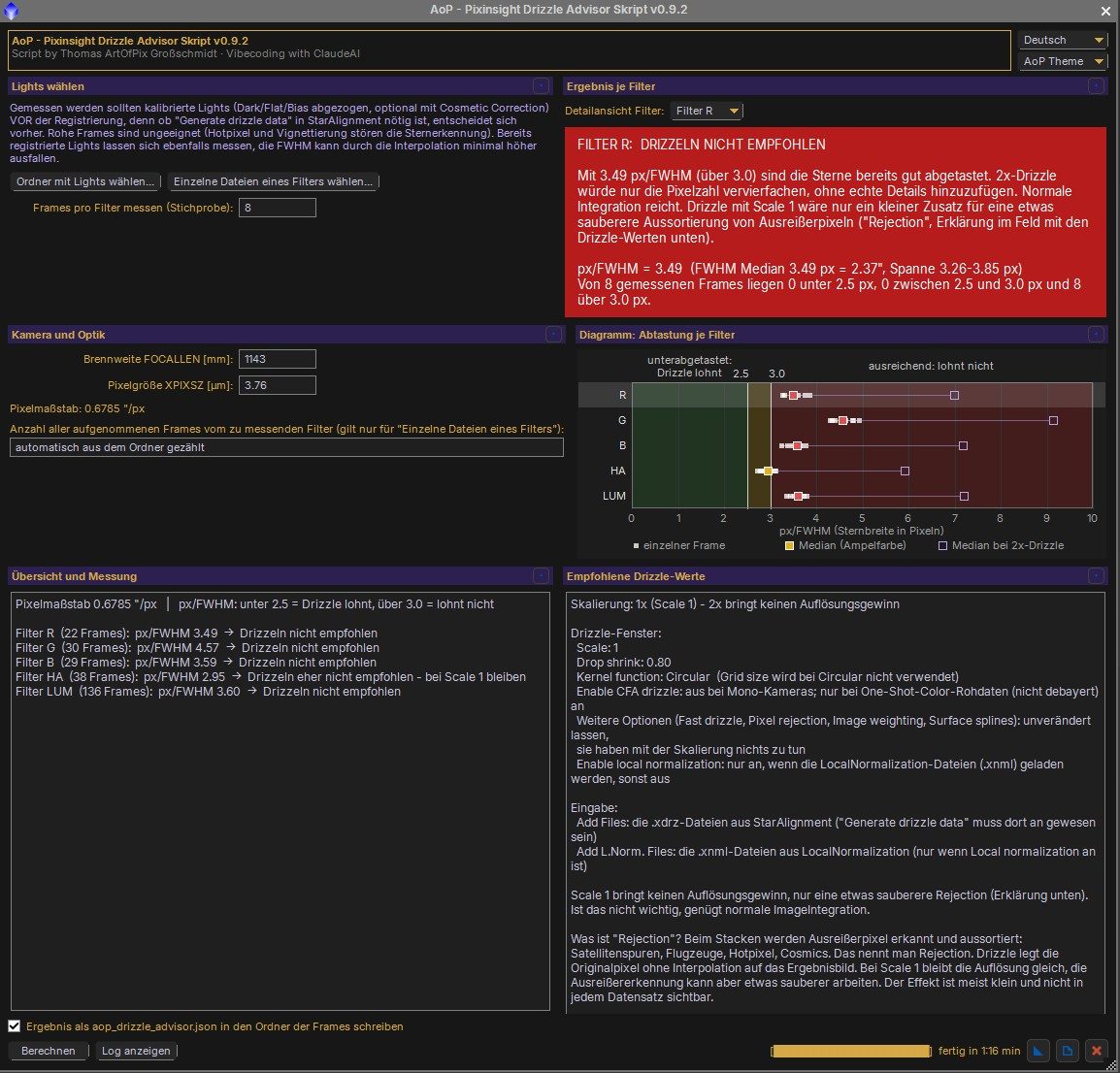
Diagramm „Abtastung je Filter“: Waagerecht steht px/FWHM (Sternbreite in Pixeln), also die Größe, auf der die Ampel beruht. Die Zonen sind die Grenzen 2.5 (darunter lohnt Drizzle) und 3.0 (darüber lohnt es nicht). Je Filter eine Zeile: die Punkte sind die einzelnen gemessenen Frames, das Quadrat in Ampelfarbe ist der Median, das Hohlquadrat zeigt, wo der Median mit 2x-Drizzle läge (die Ausgabepixel sind dann halb so groß, die Sterne doppelt so viele Pixel breit). Ein Ausrufezeichen am Filternamen heißt: weniger als 15 Frames. Ein Klick auf eine Zeile wählt den Filter in der Detailansicht.
Log: Der Knopf „Log anzeigen“ öffnet das Log dieser Sitzung (markier- und kopierbar; „Alles kopieren“). Es wird zugleich als Datei AoP_DrizzleAdvisor_<Datum>_<Zeit>.log geschrieben, standardmäßig im Ordner AoP-DrizzleAdvisor-logs im Benutzerverzeichnis; der Ordner ist im Log-Fenster einstellbar (gilt ab dem nächsten Start), die letzten 10 Dateien bleiben. Bei einer Fehlermeldung das Log kopieren und weitergeben.
Schritt für Schritt
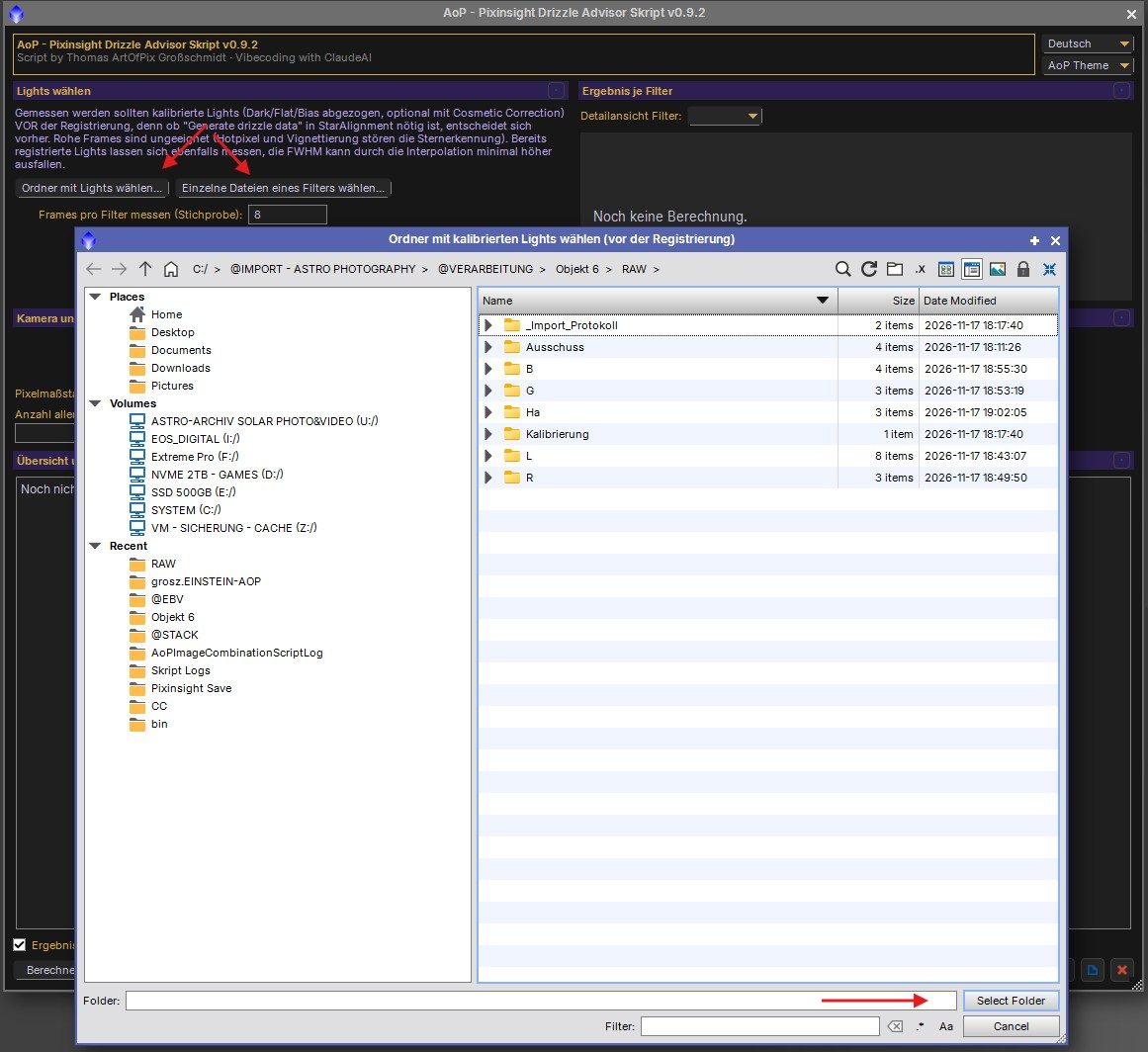
- Ordner mit Lights wählen... Alle Filter dürfen gemischt im Ordner liegen. Das Skript zählt die Lights je Filter selbst (nur Dateien mit „LIGHT“ im Namen; gibt es keine, fragt es, ob alle Bilddateien als Lights gelten sollen) und zeigt im Textfeld, wie viele Frames je Filter gemessen werden.
- Der Filter wird aus dem Dateinamen erkannt (
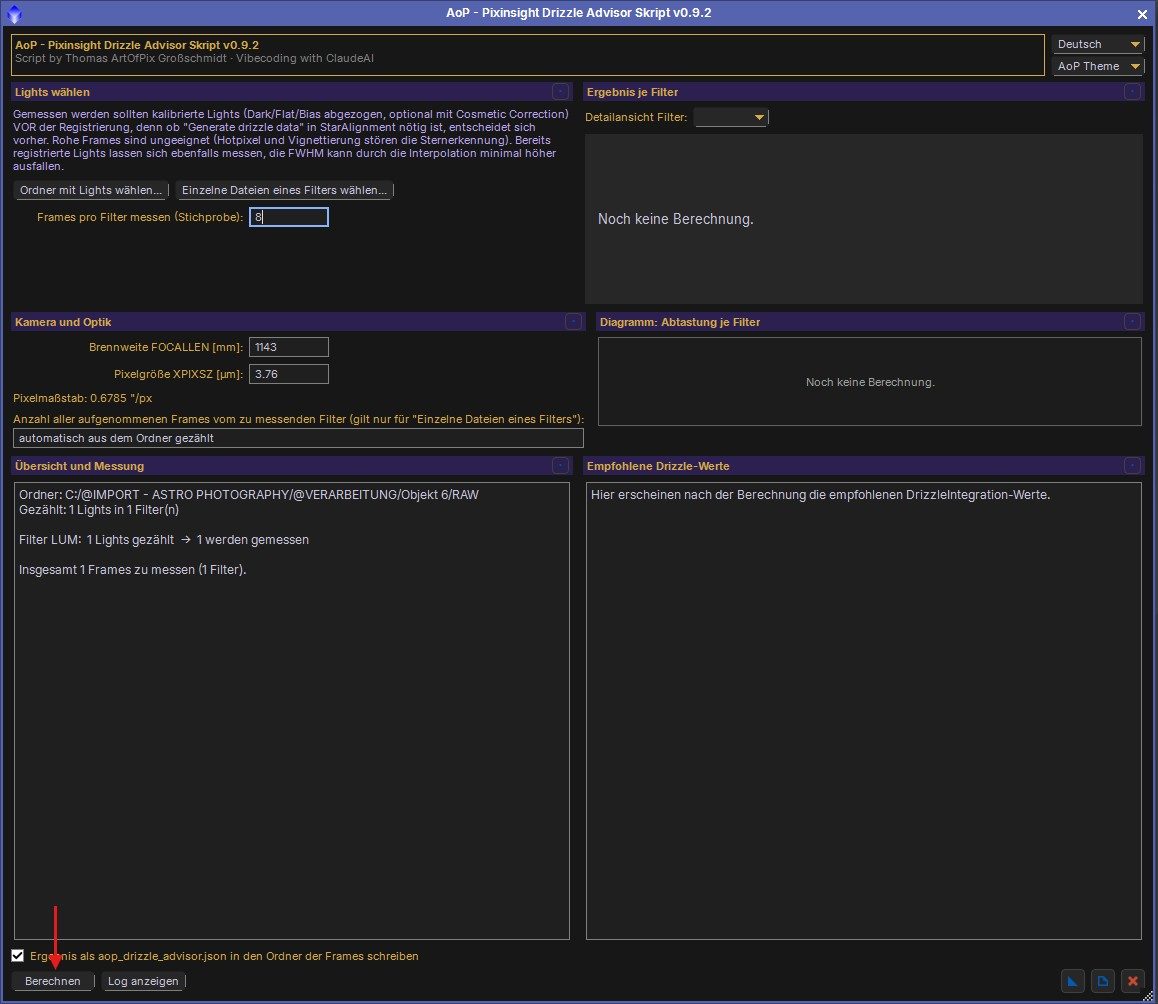
..._LIGHT_<Filter>_...), sonst aus dem HeaderFILTER. - Frames pro Filter messen (Stichprobe): Standard 8. Die Frames werden gleichmäßig über alle Nächte verteilt gewählt. Mehr = genauer, aber langsamer.
- Brennweite FOCALLEN [mm] und Pixelgröße XPIXSZ [µm] werden aus dem Header der ersten Datei gelesen. Korrigiere sie bei Bedarf. Bei Binning prüfen, ob der Wert der Pixelgröße schon die Binning-Größe enthält. Darunter steht der berechnete Pixelmaßstab in "/px.
- Berechnen. Je Filter wird die Stichprobe gemessen. Ein Textbalken zeigt Filter, vergangene Zeit und geschätzte Restzeit. Ein Fortschritt je Frame ist technisch nicht möglich, weil der SubframeSelector die Liste in einem Block misst. Details stehen in der PixInsight-Konsole.
- Ergebnis lesen: Die Tabelle fasst alle Filter zusammen. Mit Detailansicht Filter wählst du einen Filter: Ampel, Urteil in Klartext, Verteilung der Einzelmessungen, Ausreißer, darunter die empfohlenen DrizzleIntegration-Werte.
- Optional (Haken unten): Ergebnis als aop_drizzle_advisor.json in den Ordner der Frames schreiben.
5. So wird bewertet
px/FWHM = FWHM des Medians der Stichprobe, in Pixeln.
| px/FWHM | Ampel | Aussage |
|---|---|---|
| unter 2.5 | grün | Bild ist unterabgetastet, 2x-Drizzle holt Detail zurück |
| 2.5 bis 3.0 | gelb | Grenzbereich: erst testen (Scale 1 gegen Scale 2 vergleichen) |
| über 3.0 | rot | ausreichend abgetastet, 2x bringt keinen Gewinn |
Zusätzliche Bedingung: etwa 15 gut geditherte Frames je Filter. Mit weniger drohen Gitterartefakte; dann wird auch bei Grün Scale 1 empfohlen.
Die Grenzen 2.5 und 3.0 sind Faustwerte aus der Praxis. Die Teilung des gelben Bereichs bei 2.75 („möglich, erst testen“ darunter, „eher nicht empfohlen“ darüber) ist eine eigene Festlegung dieses Skripts. Frames, deren FWHM über dem 1,5-fachen Median liegt, werden als Ausreißer genannt.
Pixelmaßstab ["/px] = 206.265 × Pixelgröße [µm] ÷ Brennweite [mm].
6. Die empfohlenen Drizzle-Werte
Das Skript nennt für das DrizzleIntegration-Fenster: Scale (1 oder 2), Drop shrink 0.80, Kernel function Circular, CFA-Drizzle nur bei nicht debayerten One-Shot-Color-Daten, und welche Dateien einzutragen sind (.xdrz aus StarAlignment mit „Generate drizzle data“, optional .xnml aus LocalNormalization). Alle anderen Optionen bleiben unverändert. Bei Scale 1 erklärt das Skript außerdem den Begriff Rejection (Aussortieren von Ausreißerpixeln wie Satellitenspuren, Hotpixeln, Cosmics).
Wichtig: „Generate drizzle data“ muss in StarAlignment an gewesen sein, sonst gibt es keine .xdrz-Dateien. Deshalb misst das Skript vor der Registrierung.
7. Die JSON-Datei
Mit gesetztem Haken schreibt das Skript aop_drizzle_advisor.json in den Ordner der Frames (bei einzelnen Dateien: in deren Ordner). Die Texte darin sind immer deutsch, unabhängig von der Dialogsprache, weil andere Skripte der AoP-Suite sie lesen; das Feld text_language nennt die Sprache.
| Feld | Inhalt |
|---|---|
tool, version, text_language | Skript, Version, Sprache der Textfelder (de) |
mode | folder oder files |
source | Ordner der gemessenen Frames |
focallen_mm, xpixsz_um, pixel_scale_arcsec_px | Eingaben und berechneter Pixelmaßstab |
filters[] | je Filter: filter, frames_total, frames_measured, fwhm_median_px, fwhm_median_arcsec, fwhm_min_px, fwhm_max_px, px_per_fwhm, level (green/yellow/red), gate_frames_ok, recommendation, recommendation_text, drizzle_scale_recommended, drizzle_settings, measurements[] (file, fwhm_px, eccentricity, stars) |
8. Grenzen und bekannte Eigenheiten
- Der FWHM-Wert stammt aus Spalte 5 der SubframeSelector-Messtabelle (FWHM in Pixeln, unabhängig vom Subframe-Scale). Diese Zuordnung wurde per Testlauf bestimmt, nicht aus der Dokumentation belegt.
- Nach jeder Messung meldet PixInsight beim Aufräumen einen Fehler (Access Violation im SubframeSelector).
executeGloballiefert dann „false“, obwohl die Ergebnisse vorliegen. Das Skript verwendet sie trotzdem und schreibt eine Warnung in die Konsole. - Die Aussage, Scale 1 liefere „eine etwas sauberere Rejection“, ist eine allgemeine Erfahrung und nicht in jedem Datensatz sichtbar.
- Die englischen Texte wurden ohne Muttersprachler-Prüfung erstellt.
- Das Skript wurde bisher nur außerhalb von PixInsight mit einer Attrappe getestet (Logik, Sprach- und Designwechsel, Dialogaufbau, Diagramm-Zeichenaufrufe, Log, JSON). Der Lauf in PixInsight selbst ist für diese Version noch nicht bestätigt.
9. Änderungslog
- v0.9.2 (21.11.2026) Dialog in drei Zeilen mit je zwei gleich hohen Bereichen; Fortschrittsbalken unten rechts vor dem Dreieck. Keine Änderung an Logik, Bewertung, JSON und Menüeintrag.
- v0.9.1 (21.11.2026) Dialog zweispaltig (breiter, weniger hoch). Keine Änderung an Logik, Bewertung, JSON und Menüeintrag.
- v0.9.0 (21.11.2026) Knopf „Log anzeigen“ mit Log-Fenster und Log-Datei, Diagramm „Abtastung je Filter“. Keine Änderung an Messung, Bewertung, JSON und Menüeintrag.
- v0.8.0 (21.11.2026) Auswahl AoP Theme / PI Theme (gemerkt), violette Titelzeilen, einklappbare Bereiche, Kopf mit Name, Version und Credit, Knöpfe ohne Tastaturfokus, Tooltips Was/Wofür/Beispiel, Hilfefenster, Symbolleiste. Keine Änderung an Messung, Bewertung, JSON und Menüeintrag.
- v0.7.1 (21.11.2026) Skriptname in Kopf und Fenstertitel auf den vollen Namen. Release-Ordner mit
release.jsonund dieser Bedienungsanleitung. Keine Änderung an Logik, Texten oder JSON. - v0.7.0 (21.11.2026) Sprachumschaltung Deutsch / English (alle Texte, Hilfen, Urteile, Konsole; Auswahl wird gemerkt, Ergebnisse bleiben beim Wechsel erhalten). Credit-Zeile im Dialog. JSON-Texte bleiben deutsch (Feld
text_language). - v0.6.3 (04.11.2026) Menüeintrag unter „AoP Astro Suite > Drizzle Advisor“;
#feature-inforeines ASCII. - v0.6.2 (13.10.2026) Allgemeinverständliche Texte, Neue-Instanz-Dreieck für Desktop-Icons.
- v0.6.0 (13.10.2026) Ordnermodus: gemischte Filter, Stichprobe je Filter, Textbalken mit Restzeit, Urteil und Drizzle-Werte je Filter.
- v0.1 bis v0.5 (13.10.2026) Erste Fassung mit Einzeldateien, Korrektur der FWHM-Einheit (Pixel statt Bogensekunden), Urteil in Klartext, empfohlene DrizzleIntegration-Werte.
10. Urheber und Lizenz
Script by Thomas ArtOfPix Großschmidt · Vibecoding with ClaudeAI.
Lizenz (AoP Freeware License): Das Skript ist kostenlos nutzbar. Es wird ohne Gewähr und ohne Haftung bereitgestellt; der Autor haftet nicht für Schäden oder Datenverlust. Weitergabe nur unverändert und mit Quellenangabe (die Zeile „Script by Thomas ArtOfPix Großschmidt · Vibecoding with ClaudeAI“ muss erhalten bleiben). Alle übrigen Rechte bleiben beim Autor. Es ist keine Open-Source-Lizenz.
Lizenz und Haftung
Kostenlos nutzbar, ohne Gewähr und ohne Haftung: Ich hafte nicht für Schäden oder Datenverlust. Weitergabe nur unverändert und mit Quellenangabe (Script by Thomas ArtOfPix Großschmidt · Vibecoding with ClaudeAI). Alle übrigen Rechte bleiben bei mir. Es ist keine Open-Source-Lizenz. Bei Fehlern oder Wünschen schreib mir über die Kontaktseite.
Prüfsumme (SHA-256) der ZIP-Datei: 4df5f5159b7fefb6579f2466fc342a395cc8eae69e332c5c6086ac6a82fb1179