PixInsight-Skript
Image Combination
Kombiniert geöffnete PixInsight-Bilder als Ebenen per PixelMath: Mischmodi, Masken, Starless + Sterne, Mono-Kanäle zu RGB/HOO/SHO/LRGB, Mittelwert/Maximum/Minimum/Median, mit Vorschau, Lupe und Histogramm.
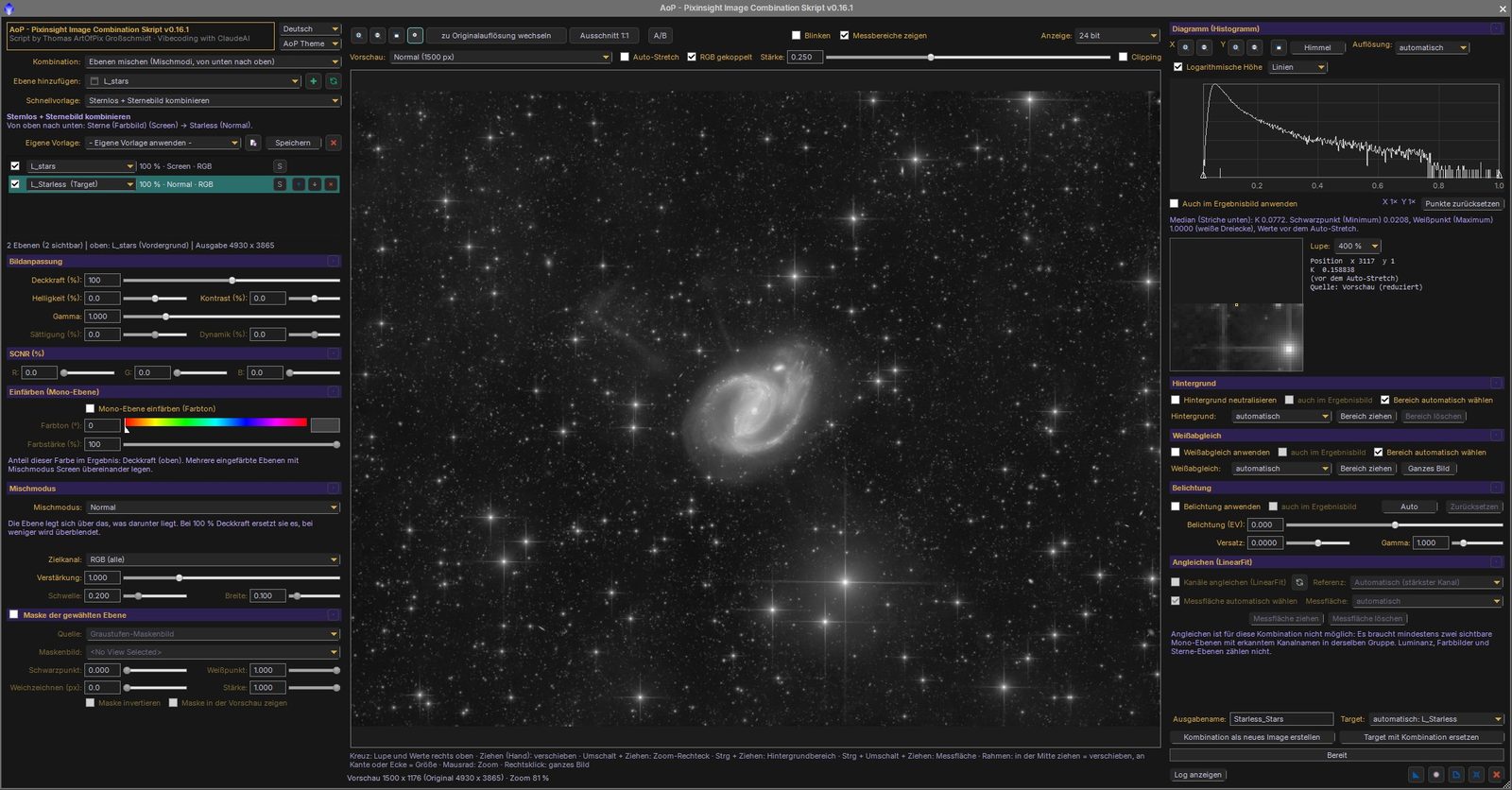
- Version 0.16.1 · 21.11.2026
- Aufruf in PixInsight Script > AoP Astro Suite > Image Combination
- PixInsight ab 1.8.9 (angenommen)
- Benötigte Prozesse PixelMath
- Preis kostenlos, ohne Gewähr
Die Mindestversion 1.8.9 ist eine Annahme und nicht getestet. Ich arbeite mit PixInsight 1.9.6. Ältere Versionen kann ich nicht beurteilen.
ZIP herunterladen (283 KB) Anleitung als PDF (1,5 MB)
Installation
Weg 1: über das Repository (empfohlen)
Einmal einrichten, danach bekommst du Updates direkt in PixInsight.
In PixInsight Resources › Updates › Manage Repositories öffnen.
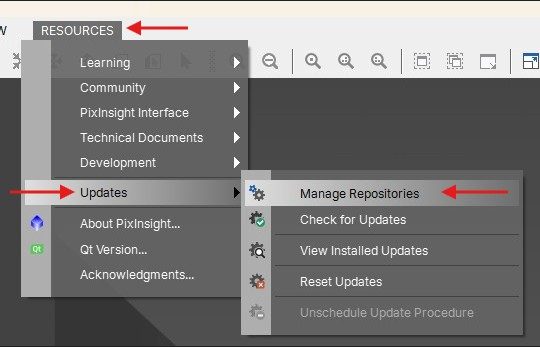
PixInsight: Resources > Updates > Manage Repositories. Die Adresse des Repositorys kopieren (mit dem Schrägstrich am Ende):
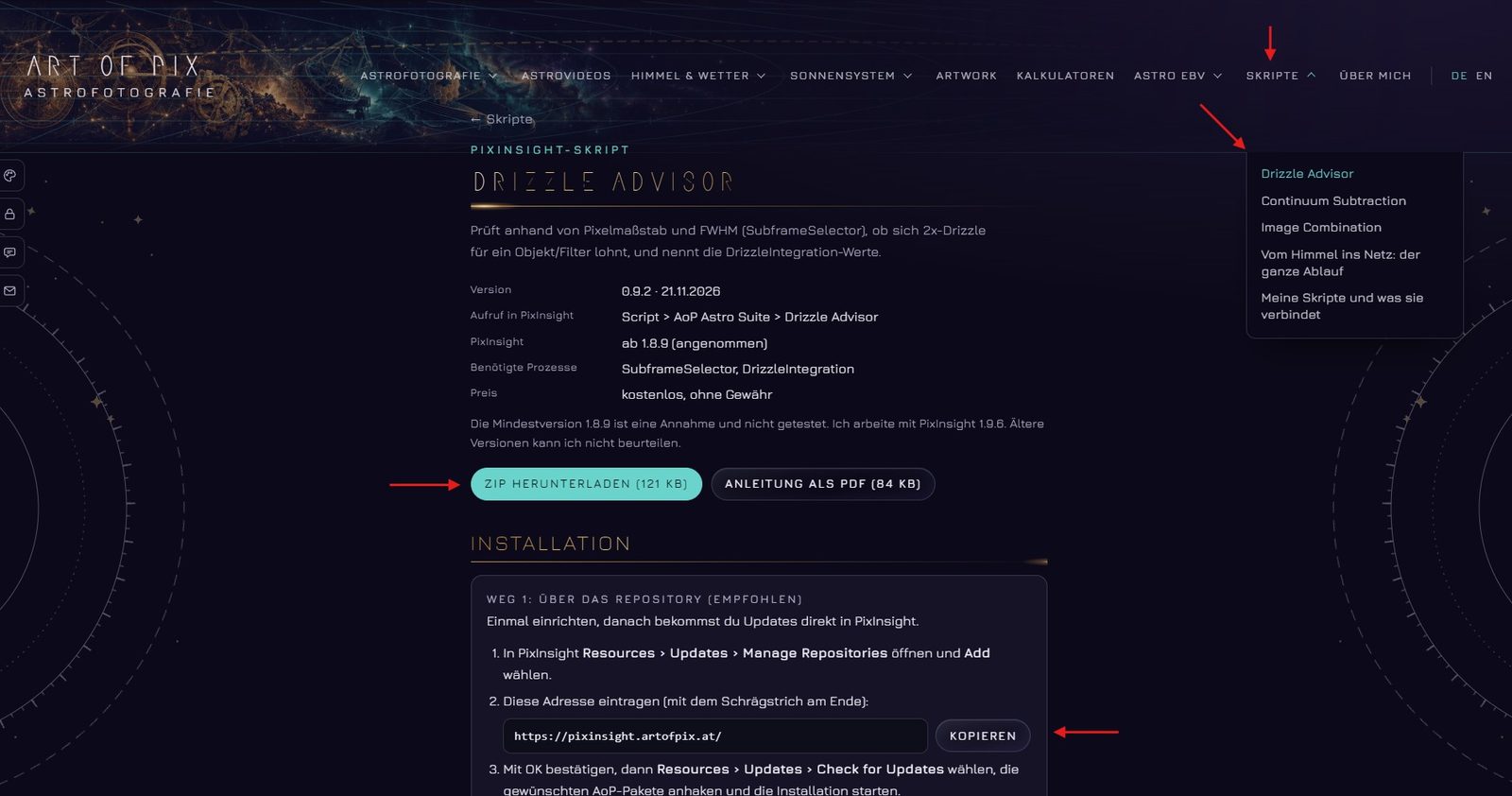
Die Adresse des Repositorys auf dieser Seite mit „Kopieren“ übernehmen. Im Fenster auf Add klicken, die Adresse einfügen und mit OK bestätigen.
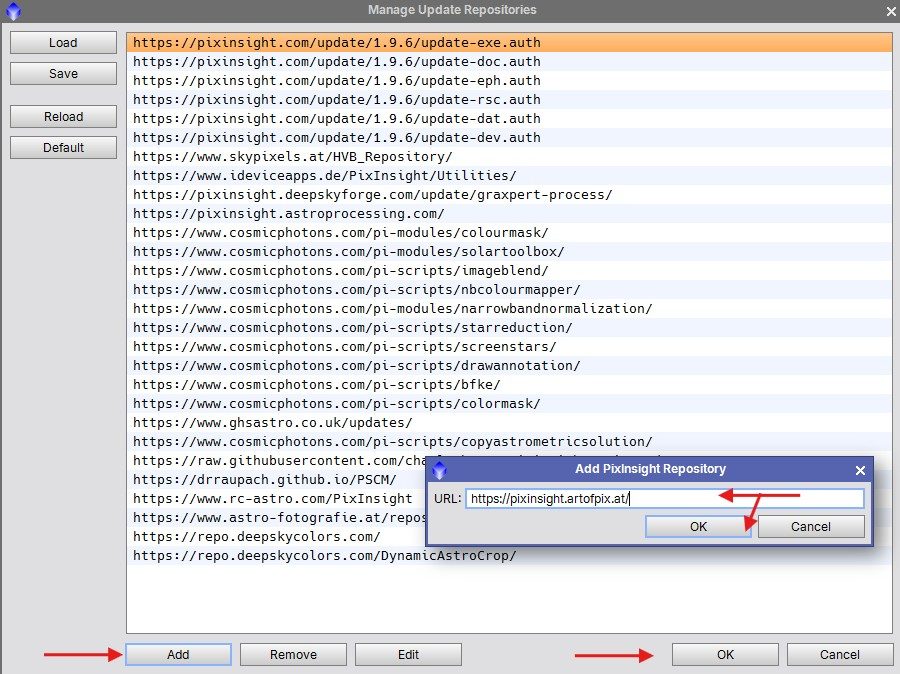
Add wählen, die Adresse einfügen und mit OK bestätigen. Der neue Eintrag steht am Ende der Liste. Das Fenster mit OK schließen.
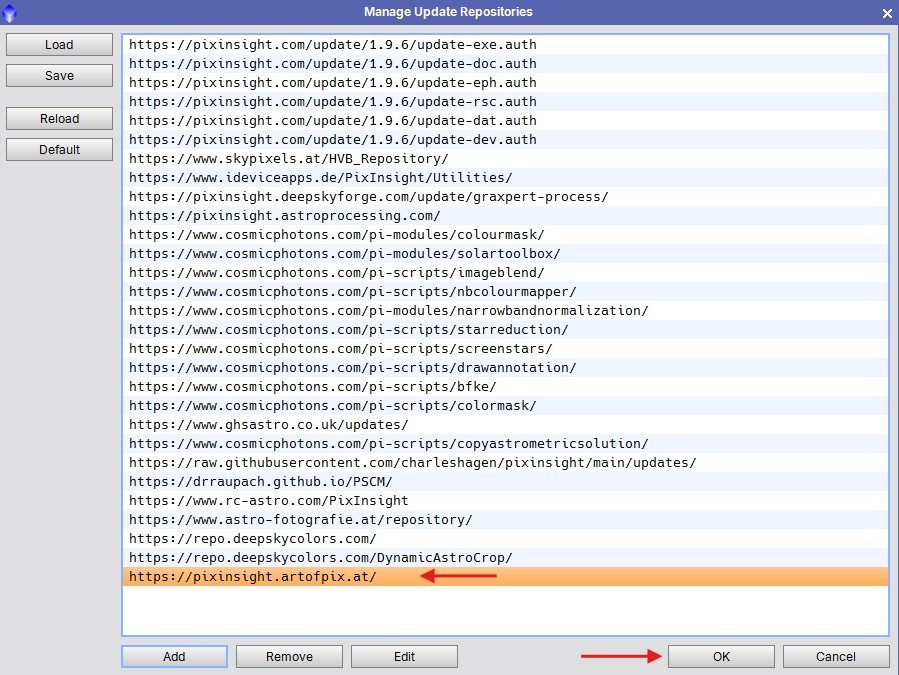
Der neue Eintrag steht am Ende der Liste. Mit OK schließen. Danach Resources › Updates › Check for Updates wählen. PixInsight lädt die Repository-Informationen; die Warnung, dass das Repository nicht signiert ist, ist erwartet (siehe unten).
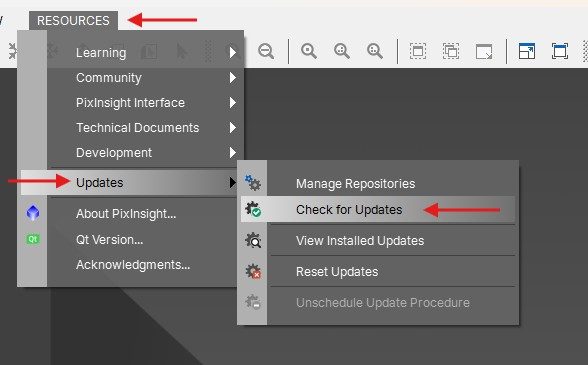
Resources > Updates > Check for Updates. 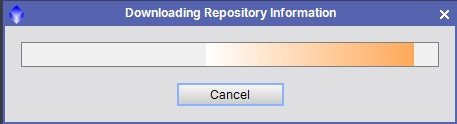
PixInsight lädt die Repository-Informationen. Danach die gewünschten AoP-Pakete anhaken und installieren. Die gewünschten AoP-Pakete anhaken und die Installation starten. Danach PixInsight über File › Quit PixInsight beenden: Updates werden erst beim Beenden eingespielt.
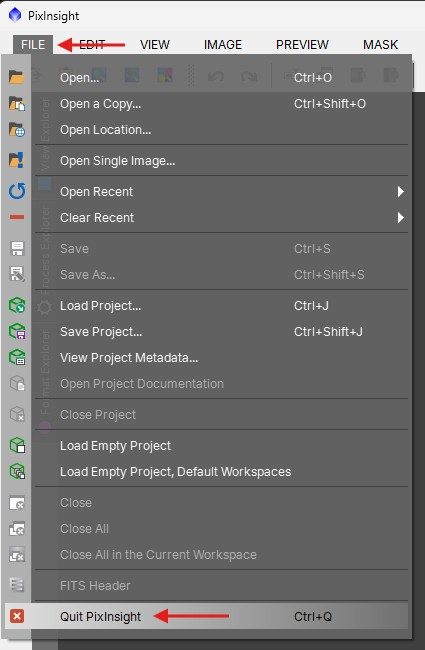
Updates werden erst nach einem Neustart wirksam: File > Quit PixInsight, dann neu starten. PixInsight neu starten. Das Skript steht jetzt unter Script > AoP Astro Suite > Image Combination. Fehlt der Eintrag, einmal Script › Feature Scripts › Regenerate ausführen.
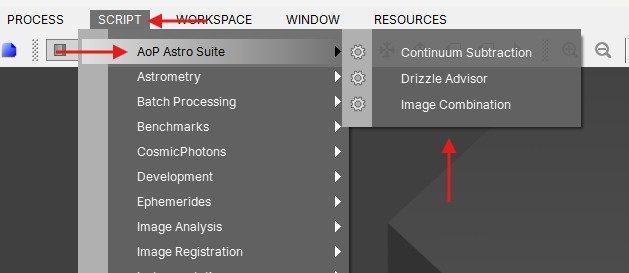
Nach dem Update: Script > AoP Astro Suite zeigt die installierten Skripte.
PixInsight warnt, dass das Repository nicht signiert ist. Das ist erwartet: Ich habe (noch) keine Signatur der PixInsight-Entwickler. Jedes Paket prüft PixInsight zusätzlich über eine Prüfsumme. Binde dasselbe Skript nicht zusätzlich über „Feature Scripts › Add“ aus einem anderen Ordner ein, sonst erscheint der Menüeintrag doppelt.
Weg 2: ZIP-Datei von Hand
ZIP herunterladen und an einen festen Platz entpacken (nicht in den Downloads-Ordner, das Skript wird von dort bei jedem Start geladen).
In PixInsight Script › Feature Scripts… öffnen.
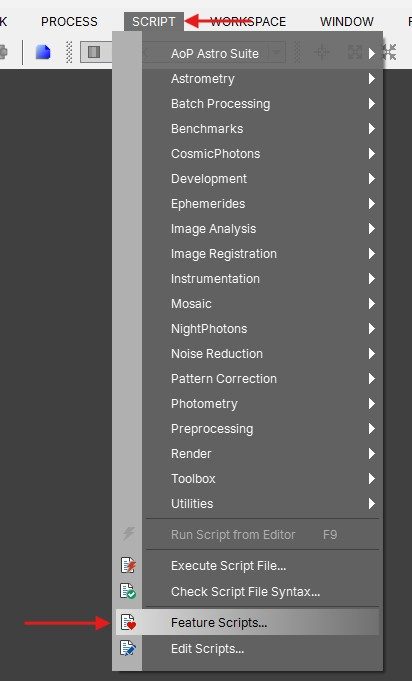
Ohne Repository: Script > Feature Scripts… öffnen. Im Fenster Add wählen und den entpackten Ordner mit der .js-Datei auswählen, dann Regenerate und Done.
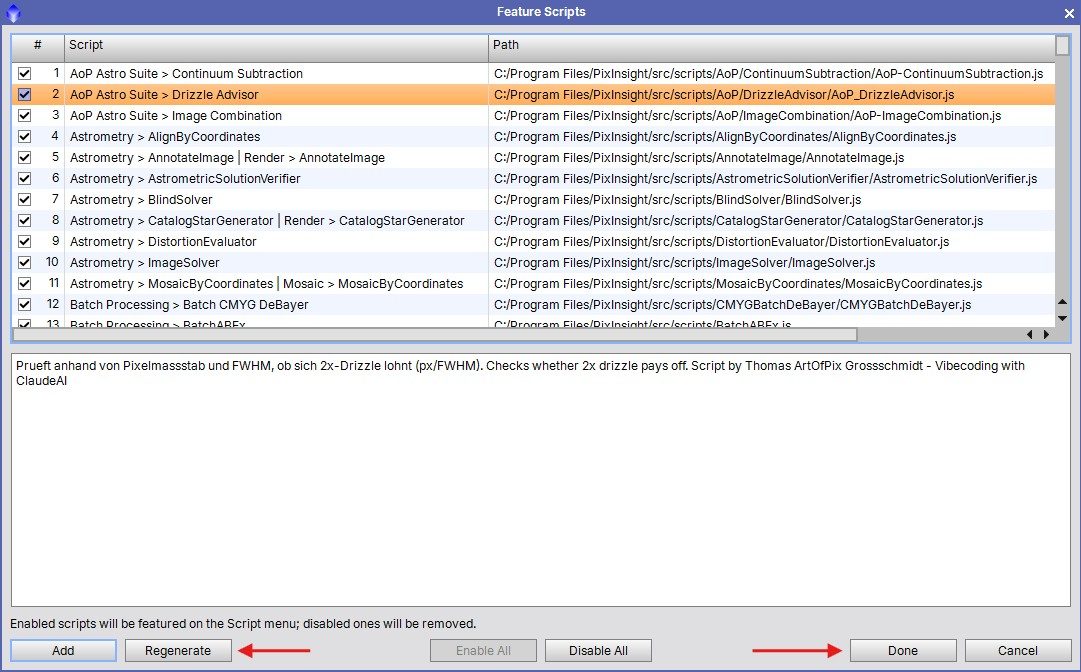
Feature Scripts: Add (Ordner mit dem Skript wählen), dann Regenerate und Done. Aufruf über Script > AoP Astro Suite > Image Combination.
Nach dem Update: Script > AoP Astro Suite zeigt die installierten Skripte.
Update
- Repository: Resources › Updates › Check for Updates, Paket anhaken, installieren und PixInsight neu starten. Ohne Neustart wird das Update nicht wirksam.
- ZIP: Neues ZIP in denselben Ordner entpacken und die alte Datei überschreiben, danach Script › Feature Scripts › Regenerate. Desktop-Icons gehören zu einer bestimmten Dateiversion und müssen danach neu angelegt werden.
Videos
Videos zu diesem Skript folgen.
Bedienungsanleitung
Die Anleitung steht hier und als PDF (Deutsch und Englisch in einer Datei). PDF herunterladen
1. Wofür das Skript da ist
Das Skript kombiniert mehrere geöffnete PixInsight-Bilder als Ebenen zu einem Ergebnis, ähnlich wie in Photoshop: Jede Ebene hat Mischmodus, Deckkraft und auf Wunsch eine eigene Maske. Typische Aufgaben sind Starless- und Sternebild zusammensetzen, Mono-Kanäle zu einem Schmalband-Farbbild (HOO, SHO ...) oder zu LRGB verbinden, eine Luminanz auflegen und mehrere Versionen mitteln.
Das Ergebnis berechnet PixelMath. In einer Vorschau siehst du jede Änderung sofort. Das fertige Bild entsteht erst, wenn du unten auf einen der beiden Ergebnis-Knöpfe klickst. Deine Originalbilder bleiben dabei unverändert (außer du wählst „Target mit Kombination ersetzen“).
2. Voraussetzungen
- PixInsight 1.8.9 oder neuer. Entwickelt und benutzt wird das Skript mit PixInsight 1.9.6 (Build 1713). Ob es mit älteren Versionen als 1.8.9 läuft, ist nicht geprüft. Es nutzt nur den Prozess PixelMath.
- Geöffnete Bilder in PixInsight, die alle gleich groß sind (gleiche Breite und Höhe in Pixeln). Ein Bild anderer Größe weist das Skript ab.
- Die Bilder dürfen linear (ungestreckt) oder schon gestreckt sein. Der Auto-Stretch der Vorschau verändert nur die Anzeige, nie das Ergebnis.
- Mono- und Farbbilder sind erlaubt. Für die Schnellvorlagen helfen Bildnamen wie
Ha,OIII,SII,L,R,G,B,Starless,Stars(Groß-/Kleinschreibung egal, deutsch und englisch). - Ausreichend Arbeitsspeicher für die Bildgröße: Das Skript legt für die Vorschau Hilfsbilder an und räumt sie wieder auf.
3. Installation
- Den Ordner mit
AoP-ImageCombination.jsan einen festen Platz legen (ein Ordner deiner Wahl). - In PixInsight: Script > Feature Scripts > Add, diesen Ordner wählen, dann Done. Alternativ einmalig über Script > Execute Script File.
- Aufruf: Script > AoP Astro Suite > Image Combination.
- Nach einem Update einmal Script > Feature Scripts > Regenerate wählen. Desktop-Icons, die du aus dem Dreieck unten rechts gezogen hast, danach neu anlegen.
Das Skript braucht keinen bestimmten Ordner. Log-Dateien werden in einem Ordner im Benutzerverzeichnis angelegt (siehe Abschnitt 5).
4. Bedienung Schritt für Schritt
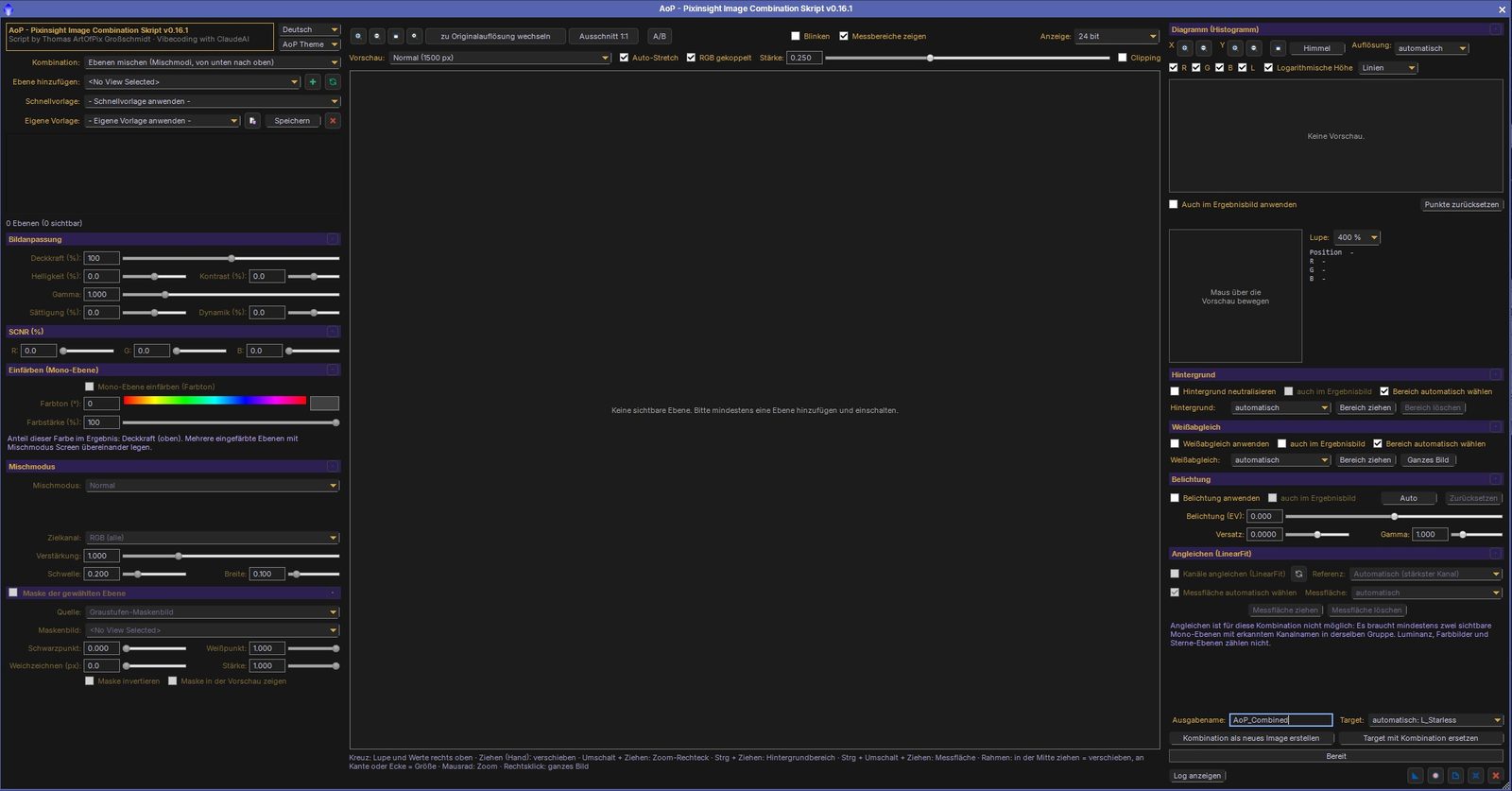
Der Dialog hat drei Spalten: links Ebenen und ihre Einstellungen, in der Mitte die Vorschau, rechts Histogramm, Lupe, Nachbearbeitung und Ergebnis. Zu jedem Knopf, Regler und Feld erscheint eine Hilfe, wenn du die Maus darüber hältst. Das Hilfe-Symbol unten rechts öffnet die ganze Hilfe.
4.1 Schnellstart
- Öffne die Bilder in PixInsight.
- Wähle bei Schnellvorlage eine passende Vorlage (z. B. „Mono H+O+O sternlos“ oder „Mono L+RGB“). Das Skript sucht die Bilder am Namen, legt die Ebenen in der richtigen Reihenfolge an und stellt Mischmodus, Farbton und Ausgabenamen ein. Fehlt ein Bild, steht dort eine rote Platzhalter-Ebene: anklicken und im Feld „Bild wählen“ ein geöffnetes Bild auswählen.
- Prüfe das Ergebnis in der Vorschau und passe Regler an.
- Unten rechts „Kombination als neues Image erstellen“ klicken. Das fertige Bild öffnet sich als neues Fenster.
Ohne Schnellvorlage geht es auch von Hand: Bild im Feld Ebene hinzufügen wählen und auf das Plus klicken. Das Symbol daneben liest die Liste der geöffneten Bilder neu ein.
4.2 Kopf: Sprache, Design, Kombination
- Deutsch / English: schaltet alle Texte und Hilfen um. Die Wahl wird gemerkt.
- AoP Theme / PI Theme: dunkles AoP-Design oder die Standardoptik von PixInsight. Die Wahl wird gemerkt.
- Kombination: „Ebenen mischen“ rechnet von unten nach oben mit dem Mischmodus jeder Ebene. „Mittelwert“, „Maximum“, „Minimum“ und „Median“ rechnen über alle sichtbaren Ebenen (wie
avg,max,min,medin PixelMath). Der Median lohnt ab drei Ebenen, bei zwei Ebenen ist er gleich dem Mittelwert.
4.3 Ebenenliste
- Oben steht der Vordergrund, unten der Hintergrund. Neue Ebenen werden unten angehängt.
- Häkchen links: Ebene ein- oder ausschalten. S: Solo, zeigt nur diese Ebene in der Vorschau.
- Das Auswahlfeld in der Zeile ändert das Bild der Ebene. Die Zeile zeigt Deckkraft, Mischmodus, Zielkanal und „Maske“, falls eine Maske aktiv ist.
- Die gewählte Ebene (farbig hinterlegt) zeigt Pfeile (Reihenfolge ändern) und X (entfernen).
- Eigene Vorlage: Auswahl wendet gespeicherte Einstellungen von unten nach oben auf die Ebenen an. Das Diskettensymbol überschreibt die gewählte Vorlage (mit Rückfrage), „Speichern“ legt eine neue Vorlage unter neuem Namen an, X löscht eine Vorlage. Gespeichert werden Einstellungen ohne Bildnamen.
4.4 Einstellungen der gewählten Ebene
- Bildanpassung (wirkt vor dem Mischen): Deckkraft, Helligkeit | Kontrast, Gamma, Sättigung | Dynamik. Bei linearen, ungestreckten Bildern liegen die Werte nahe null, dort wirken Gamma und Verstärkung besser als Helligkeit und Kontrast. Dynamik ist wie Vibrance in Photoshop: blasse Farben werden stärker angehoben als kräftige.
- SCNR (%): entfernt einen Farbstich in Rot, Grün oder Blau je Farbbild-Ebene (Methode „Durchschnitt neutral“).
- Einfärben (Mono-Ebene): Haken „Mono-Ebene einfärben“ gibt den Farbton frei (0° Rot, 60° Gelb, 120° Grün, 180° Türkis, 240° Blau, 300° Magenta). Das Graustufenbild wird zur Helligkeit dieser Farbe. Mehrere eingefärbte Ebenen legst du mit Mischmodus Screen übereinander.
- Mischmodus: Normal, Screen, Multiplizieren, Addieren, Overlay, Weiches Licht und weitere, dazu „Sigmoid-Mischung“ und „Schwellenwert“ (Ebene sichtbar nur über der Schwelle, die Breite macht den Übergang weich, praktisch für Sterne über Starless) und die Luminanz-Modi. Unter dem Modus steht eine Kurzerklärung. Zielkanal begrenzt die Ebene auf R, G, B oder Kombinationen. Verstärkung multipliziert die Ebene vor der Bildanpassung.
- Maske der gewählten Ebene: Haken einschalten, Quelle wählen: Graustufen-Maskenbild gleicher Größe, Luminanz dieser Ebene oder Luminanz eines anderen Bildes (auch Farbbild). Weiß = Ebene voll sichtbar, Schwarz = unsichtbar. Schwarzpunkt | Weißpunkt begrenzen den Bereich, Weichzeichnen glättet die Kanten, Stärke blendet die Maske ab, Maske invertieren dreht sie um. „Maske in der Vorschau zeigen“ legt die Maske rot über das Bild (rot = geschützt). Jede Ebene hat ihre eigene Maske. Bei Mittelwert, Maximum, Minimum und Median ist die unterste Ebene die Basis: ihre Maske hat dort keine Wirkung, die Maske gehört auf die Ebene darüber.
4.5 Vorschau (Mitte)
- Vorschau: Auflösung der Vorschau (Schnell 900 px bis Voll 1:1). Die Vorschau ist verkleinert; das fertige Bild entsteht immer in voller Größe.
- Auto-Stretch (mit Stärke-Regler) und RGB gekoppelt betreffen nur die Anzeige.
- Anzeige: 24 bit (volle Farbtiefe) oder 16 bit als Simulation, um Stufenbildung zu beurteilen.
- A/B wechselt zwischen unterster Ebene und Ergebnis, Blinken macht das automatisch.
- Clipping: rot = Lichter bei 1.0 abgeschnitten, blau = Tiefen bei 0.0, die Anteile stehen unter der Vorschau.
- Messbereiche zeigen: blendet die Rahmen für Hintergrund, Weißabgleich und Messfläche ein.
- Zoom-Symbole oben, Mausrad zoomt, Ziehen verschiebt.
- Ausschnitt 1:1 rechnet nur den sichtbaren Bereich in Originalauflösung (schnell, auch bei großen Bildern). zu Originalauflösung wechseln rechnet das ganze Bild in Originalauflösung; das dauert bei großen Bildern deutlich länger. Ein zweiter Klick führt zurück.
4.6 Rechte Spalte
- Diagramm (Histogramm): Verteilung der Werte je Kanal (R, G, B, L) vor dem Auto-Stretch. Mausrad zoomt X, Umschalt + Mausrad zoomt Y, Doppelklick stellt die Standardansicht her.
- Lupe: zeigt die Pixel unter der Maus vergrößert, daneben Position und Werte R, G, B, L.
- Hintergrund: „Hintergrund neutralisieren“ misst einen Himmelsbereich ohne Nebel und Sterne und zieht Farbstiche ab. „Bereich automatisch wählen“ sucht den Bereich selbst. Von Hand: Bereich ziehen und ein Rechteck in der Vorschau aufziehen, oder im Auswahlfeld eine Preview eines geöffneten Bildes wählen (die Preview muss zu einem gleich großen Bild gehören). Bereich löschen nimmt die Automatik wieder. Das Feld zeigt „automatisch“, „von Hand“ oder den Namen der Preview.
- Weißabgleich: gleicht Rot und Blau so an, dass das Signal über dem Himmel in allen drei Kanälen gleich groß wird (Grün bleibt). Bereich wie beim Hintergrund: automatisch, gezogen, aus einer Preview oder „Ganzes Bild“.
- Belichtung: Belichtung in Blendenstufen (EV), Versatz und Gamma am fertigen Ergebnis, bevor es auf 0 bis 1 abgeschnitten wird. Auto schlägt Werte vor, Zurücksetzen stellt alles auf Null.
- Bei Hintergrund, Weißabgleich und Belichtung wirkt „auch im Ergebnisbild“ auf das fertige Bild. Ohne Haken wirken die Einstellungen nur in der Vorschau.
- Angleichen (LinearFit): gleicht Mono-Ebenen einer Gruppe (R, G, B oder Ha, SII, OIII) auf eine Referenz an. Nur für lineare, ungestreckte Bilder. Die Tabelle zeigt die Korrelation r; unter 0.8 ist der Zusammenhang schwach.
4.7 Ergebnis
- Ausgabename: Name des neuen Bildes (die Schnellvorlage schlägt einen vor, z. B. HOO oder LRGB).
- Kombination als neues Image erstellen: erzeugt ein neues Bild in voller Größe.
- Target mit Kombination ersetzen: schreibt das Ergebnis in das im Feld Target gewählte Bild (Rückgängig mit Strg+Z im Zielbild). „automatisch“ nimmt die unterste Ebene. Das Zielbild muss gleich groß sein, bei einem Farbergebnis auch ein Farbbild.
- Fortschrittsbalken zeigt die Etappen (PixelMath meldet keinen Zwischenstand).
- Die Symbole unten rechts: Dreieck (auf den PixInsight-Desktop ziehen = Skript-Icon mit allen Einstellungen, die Quellbilder müssen beim Start geöffnet sein), Vorschau an/aus, Hilfe, Alles zurücksetzen, Schließen.
5. Log und Einstellungen
- Jede Sitzung schreibt eine Log-Datei (die letzten 10 bleiben erhalten). Standard ist ein Ordner
AoP-ImageCombination-logsin deinem Benutzerverzeichnis. Der Knopf Log anzeigen in der Leiste unten zeigt das Log; dort wählst du mit Ordner wählen … einen anderen Ordner (gilt ab dem nächsten Start) oder mit Standard den Standard. Das Log ist rein diagnostisch und stört das Skript nie. - Gemerkt werden in den PixInsight-Einstellungen: Sprache, Design, eigene Vorlagen und der Log-Ordner (Schlüssel
AoP_ImageCombination/language,/theme,/templates,/logDir).
6. Typische Fehler und Lösungen
- „Bilder sind nicht gleich groß“ / Bild wird abgewiesen: alle Bilder auf dieselbe Pixelgröße bringen (gleich beschneiden und registrieren).
- Rote Platzhalter-Ebene, Ergebnis lässt sich nicht berechnen: Platzhalter anklicken und ein geöffnetes Bild wählen, oder mit X löschen.
- Schnellvorlage findet ein Bild nicht: Bildname enthält keinen erkannten Kanalnamen. Bild umbenennen (z. B.
NGC7000_Ha) oder den Platzhalter von Hand belegen. - Vorschau ist schwarz oder sehr dunkel: das Bild ist linear. Auto-Stretch einschalten.
- Maske wirkt nicht: Prüfe, ob in der Ebenenzeile „Maske“ steht, ob das Maskenbild gleich groß ist und bei „Graustufen-Maskenbild“ wirklich ein Graustufenbild ist. Bei Mittelwert, Maximum, Minimum, Median hat die unterste Ebene keine Maske.
- „Target mit Kombination ersetzen“ meldet einen Fehler: Zielbild muss gleich groß sein und bei Farbergebnis ein Farbbild.
- „zu Originalauflösung wechseln“ ist langsam: bei großen Bildern normal. Für die Beurteilung von Details reicht „Ausschnitt 1:1“.
- Nach einem Update fehlt der Menüeintrag oder bleibt der alte stehen: Script > Feature Scripts > Regenerate.
7. Grenzen und bekannte Eigenheiten
- Alle Ebenen müssen gleich groß sein. Das Skript registriert oder skaliert nicht.
- Die Vorschau ist verkleinert; feine Unterschiede (z. B. Weichzeichnen der Maske in Pixeln) beurteile mit „Ausschnitt 1:1“.
- Das Ergebnis wird von PixelMath bei 0 und 1 abgeschnitten, außer die Belichtung holt Werte vorher zurück.
- Der Fortschritt innerhalb einer langen PixelMath-Berechnung ist nicht sichtbar.
- Das Skript ist Vibecoding-Software: Es wird mit einem Test ohne PixInsight geprüft. Sichere vor dem Überschreiben eines Bildes (Target) dein Original.
8. Änderungslog
- v0.16.1 (21.11.2026) Meldungen in der Process Console beim Start behoben (doppelte Texteinträge, Rückgabewerte, Positionsberechnung). Knöpfe nehmen keinen Tastaturfokus mehr an (gegen ein Punktmuster in Knöpfen).
- v0.16.0 (21.11.2026) Kein fester PC-Pfad mehr: Log-Ordner standardmäßig im Benutzerverzeichnis, im Log-Fenster einstellbar. Kopfkommentar und Version angeglichen, Lizenzzeile. Release-Ordner mit
release.jsonund dieser Bedienungsanleitung. - v0.15.x (20./21.11.2026) Maske auf jeder Ebene (angezeigtes Maskenbild gilt für die Ebene), Maske in der Vorschau rot über dem Bild, Ebenenzeilen mit fester Breite, neue Anordnung der rechten Spalte (Hintergrund, Weißabgleich mit Preview-Auswahl, Belichtung), Regler paarweise, dunkelviolette Titelzeilen, Gegenmaßnahmen gegen ein Punktmuster nach „zu Originalauflösung wechseln“.
- v0.14 und früher Sprachumschaltung Deutsch/English, Design AoP/PI Theme, SCNR, Belichtung, Weißabgleich, Angleichen (LinearFit), Histogramm, Lupe, Schnellvorlagen, eigene Vorlagen, Masken, Log.
9. Urheber und Lizenz
Script by Thomas ArtOfPix Großschmidt · Vibecoding with ClaudeAI.
Kostenlos, ohne Gewähr und ohne Haftung. Weitergabe nur unverändert und mit Quellenangabe.
Lizenz und Haftung
Kostenlos nutzbar, ohne Gewähr und ohne Haftung: Ich hafte nicht für Schäden oder Datenverlust. Weitergabe nur unverändert und mit Quellenangabe (Script by Thomas ArtOfPix Großschmidt · Vibecoding with ClaudeAI). Alle übrigen Rechte bleiben bei mir. Es ist keine Open-Source-Lizenz. Bei Fehlern oder Wünschen schreib mir über die Kontaktseite.
Prüfsumme (SHA-256) der ZIP-Datei: c9c5103cda45f45cd5b486823a24a001116cbcdac80defc3959214b3b507c9e9